
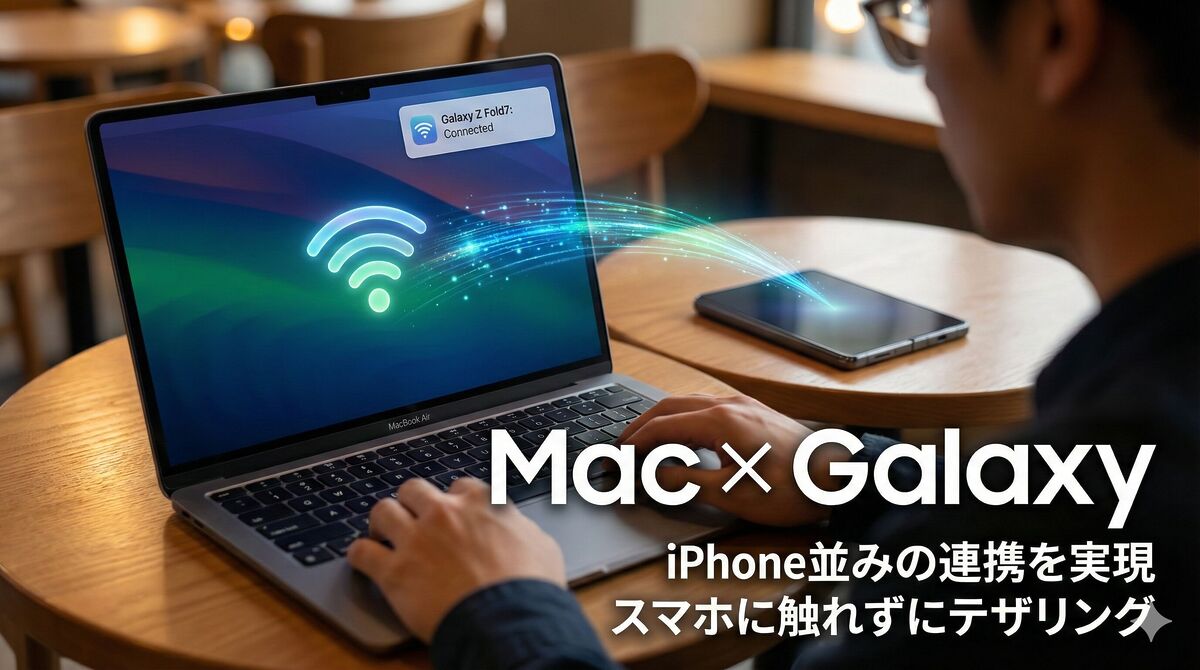
「Macを使っているなら、スマホもiPhoneにするのが正解」
よく言われる言葉ですが、Galaxy Z Fold7のような魅力的なAndroid端末を使っていると、そう簡単にはいきませんよね。 しかし、カフェでMacBook Air M4を開くたびに感じる「テザリングの壁」だけはどうにかしたい。
- iPhoneなら:MacのWi-Fiメニューから選ぶだけで繋がる(Instant Hotspot)。
- Androidなら:カバンから出す ➜ 設定を開く ➜ テザリングON ➜ Macで接続。
この「4ステップの差」は、毎日のこととなると巨大なストレスです。 そこで今回は、Galaxy純正の「モードとルーチン」機能を使い、MacからGalaxyを選ぶだけでWi-Fiテザリングが自動起動する「iPhone並みのシームレス環境」を構築する方法を解説します。
サードパーティ製アプリは不要。標準機能だけで、Appleのエコシステムに負けない快適さを手に入れましょう。
- 【結論】 MacからBluetooth接続 ➜ Galaxyが検知 ➜ Wi-Fiテザリング自動ON ➜ BTTでWi-Fi自動切替
- 【メリット】 スマホはカバンに入れたまま、Macの操作だけでネットに繋がる
- 【注意点】 安定動作にはGalaxy側で「Bluetoothテザリング」の待機設定が必須
iPhone 17 ProとGalaxy Z Fold7を併用していて、Galaxy側を使ってテザリングしたい時に感じた不便さがこの「Macとの連携」でした。 しかしこの設定を行ってからは、MacBook Air M4のメニューバーからGalaxyをBluetoothで接続して、テザリングのアクセスポイントを選ぶだけで接続が完了するため、iPhoneとMacほどとはいきませんが、OSが違っても工夫次第でここまでの連携ができる点は、Androidの大きな魅力ですね。
なぜ「モードとルーチン」で自動化するのか?
「Wi-Fiテザリングをずっとオンにしておけばいいのでは?」と思うかもしれませんが、それではバッテリーが持ちません。 かといって「Bluetoothテザリング」だけでは、通信速度が遅すぎてMacでの作業には不向きです。
今回紹介する方法は、「普段はBluetoothで待機(省電力)し、必要な時だけ高速なWi-Fiテザリングを自動で叩き起こす」という仕組みを作ります。 これにより、「バッテリー持ち」と「通信速度」のいいとこ取りが可能になります。
方式別のメリット・デメリット比較
[SWELL: キャプション付きブロック] タイトル: 接続方式比較表 中身(コピペ用):
| 方式 | 使い勝手 | バッテリー負荷 | 判定 |
|---|---|---|---|
| Wi-Fi常時ON | 楽だが手動OFFが必要 | 激しい(非推奨) | ❌ |
| Bluetoothのみ | 接続は楽だが遅い | 少ない | △ |
| 今回の自動化 | iPhone並みに快適 | 最小限 | ✅ 最適解 |
設定手順:MacとGalaxyをシームレスに連携させる
設定は一度きり、所要時間は約3分です。 特にSTEP 2が「接続を安定させるための最大のキモ」となりますので、必ず確認してください。
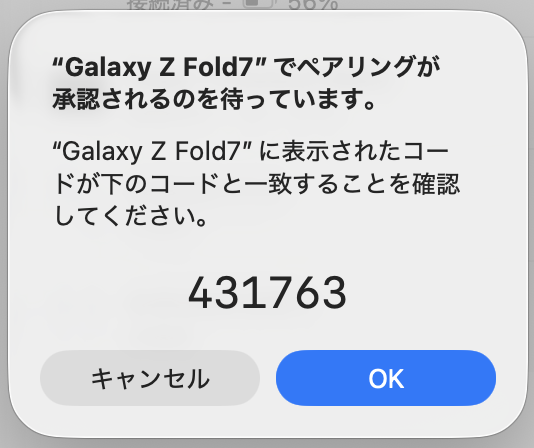
まずは基本の接続です。Galaxyの「設定」>「接続」>「Bluetooth」を開き、Mac側も「システム設定」>「Bluetooth」を開きます。 互いにデバイスが表示されたらペアリングを行いましょう。画面に表示される6桁のコード(例:431763)が一致していることを確認して「OK」を押します。
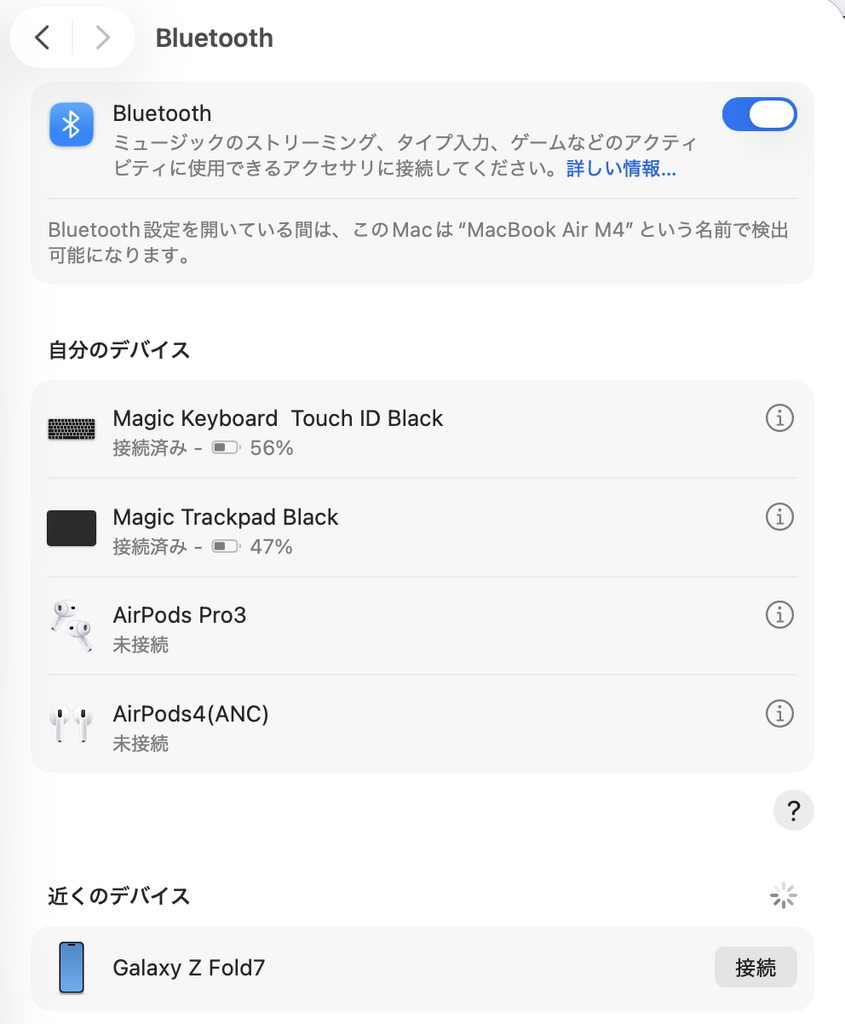
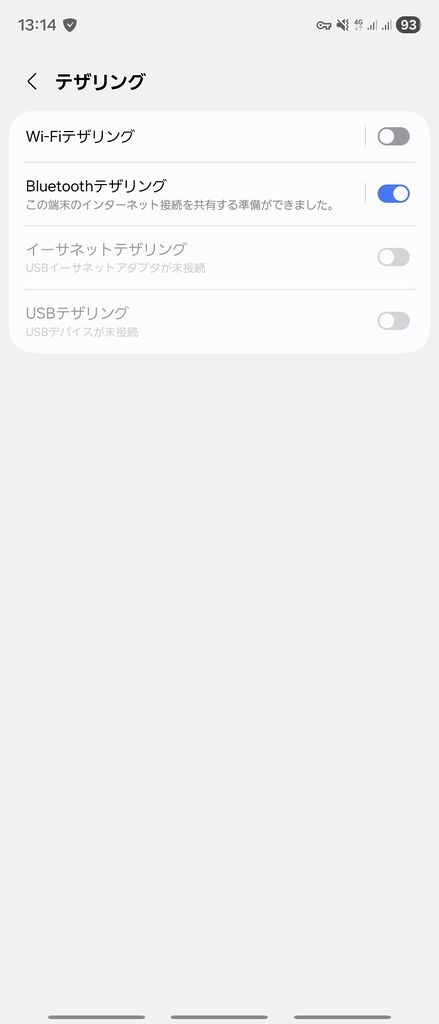
ここが多くの人がつまづくポイントです。 ペアリングしただけでは、MacはGalaxyを「ただのスマホ」と認識し、用がないとすぐに切断してしまいます。 Galaxyの「設定」>「接続」>「テザリング」に進み、「Bluetoothテザリング」をONにしてください。 これにより、MacはGalaxyを「ネットワーク機器」として認識し、Bluetooth接続を維持してくれるようになります。
Galaxyのアプリ一覧から「モードとルーチン」を開き、下部の「ルーチン」タブを選択。右上の「+」ボタンを押して新規作成します。
■ If(条件) 「Bluetoothデバイス」を選択 ➜ 接続先デバイスで「MacBook Air M4(あなたのMac)」を選択 ➜ 「接続時」にチェック。
■ Then(実行内容) 「接続」を検索 ➜ 「Wi-Fiテザリング」を選択 ➜ 「ON」に設定。
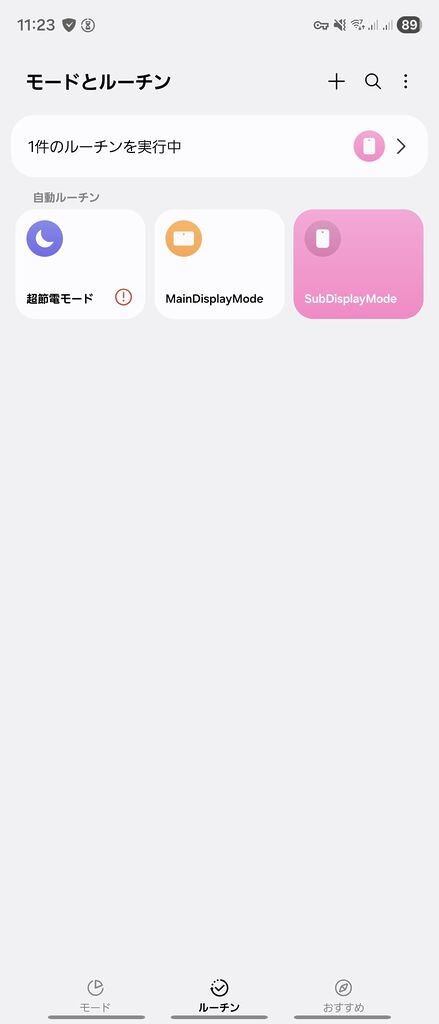
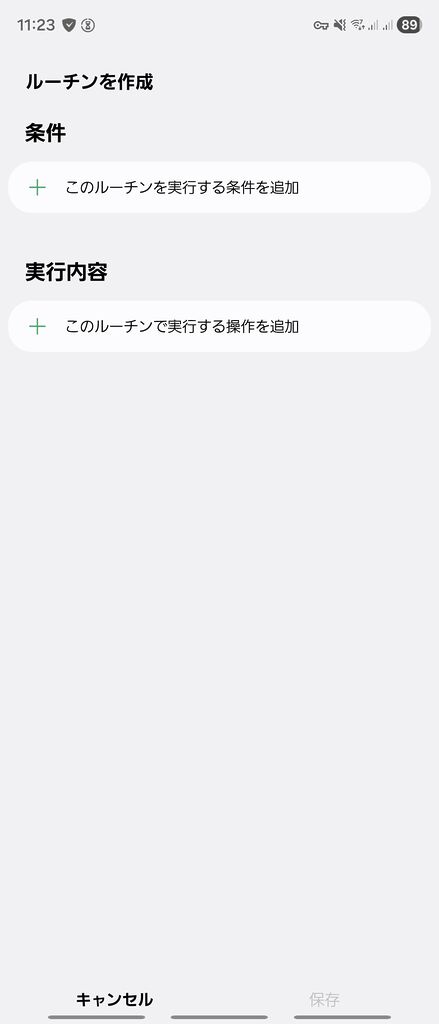
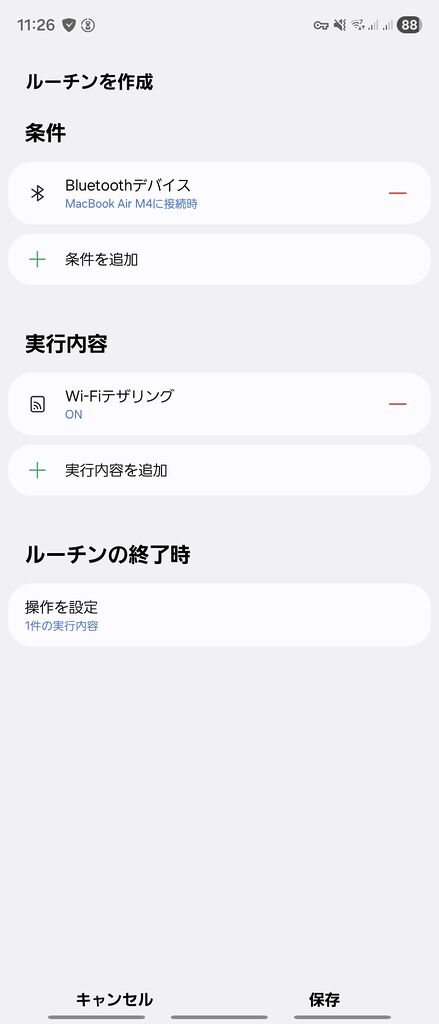
最後にルーチン名(例:Macテザリング起動)とアイコンを決めて「保存」を押します。 これで、「MacとBluetoothが繋がったら、Wi-FiテザリングをONにする」という自動化回路が完成しました。
BetterTouchTool(BTT)で作る最強の自動化
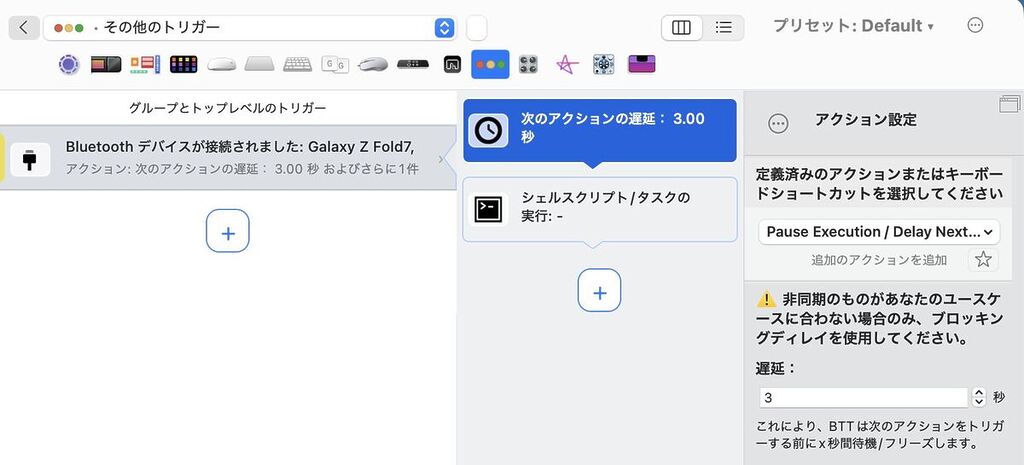
Mac側でGalaxy Z Fold7にBluetooth接続後、自動でWi-Fiテザリングのアクセスポイントに切り替わるような設定も追加しました。ここでは、BetterTouchToolでの設定方法を紹介します。
BTTの「Automations, Named & Other Triggers」機能を使用し、Wi-Fiの切り替えを強制します。
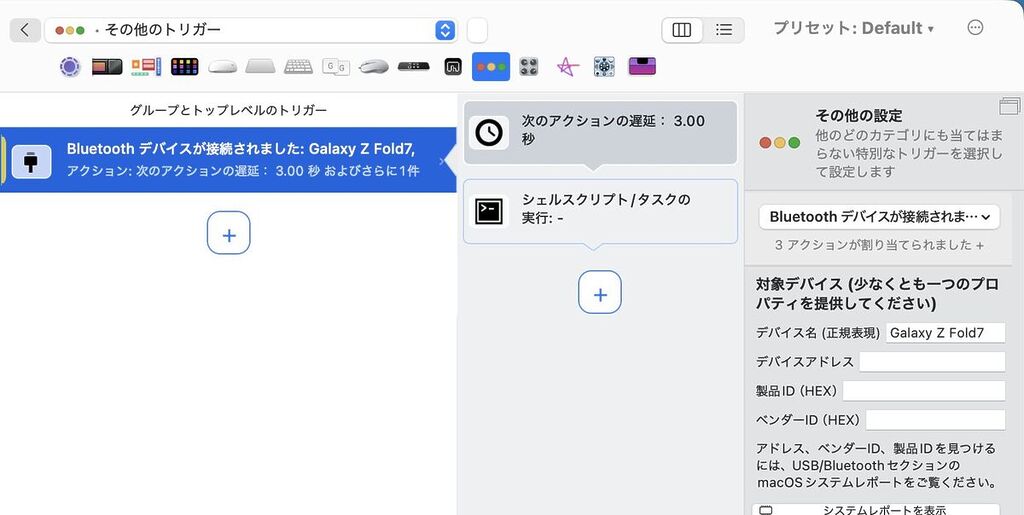
Bluetoothデバイス(Galaxy Z Fold7)が接続された時
- 遅延(Delay)を設定します。
- AndroidのWi-FiテザリングのSSIDを認識出来るまで数秒待機します。(5秒前後)
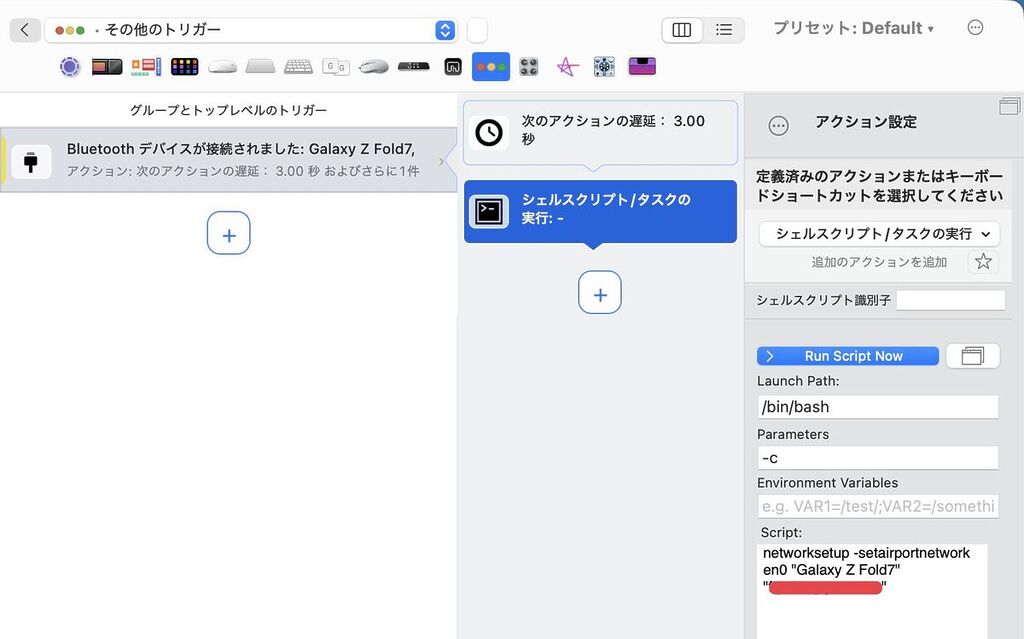
- シェルスクリプトの実行
- 強制的にWi-Fiを切り替えます。 以下のコマンドを設定してください。
networksetup -setairportnetwork en0 “ここにAndroidの端末名” “Wi-Fiテザリングのパスワード”

実際の運用フロー:Macからワンクリックで接続
設定お疲れ様でした。
では、実際にカフェに着いたと仮定して接続してみましょう。 Galaxyはカバンに入れたままでOKです。
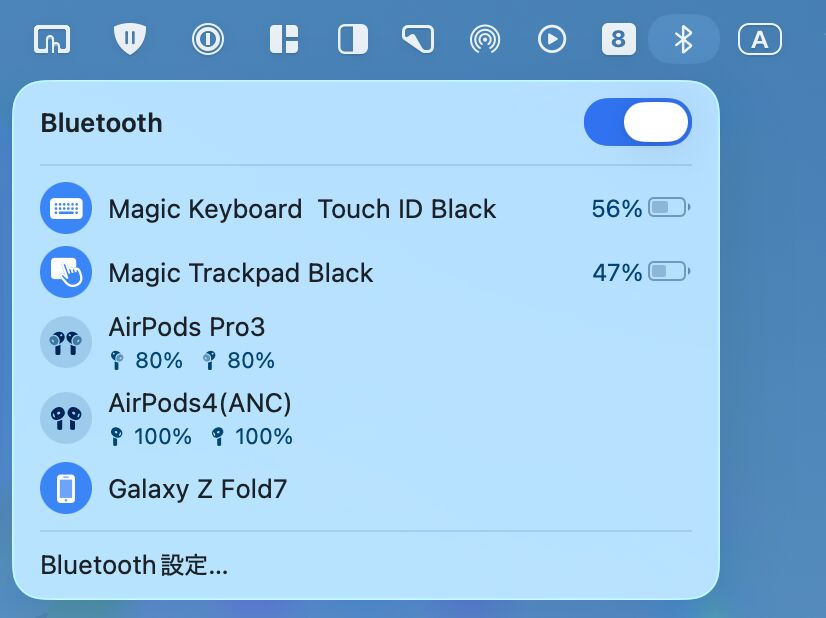
- MacのメニューバーにあるBluetoothアイコンをクリックします。
- 「デバイス」欄にあるGalaxy Z Fold7をクリックして「接続」します。
- (裏側でGalaxyのルーチンが走り、Wi-FiテザリングがONになります)
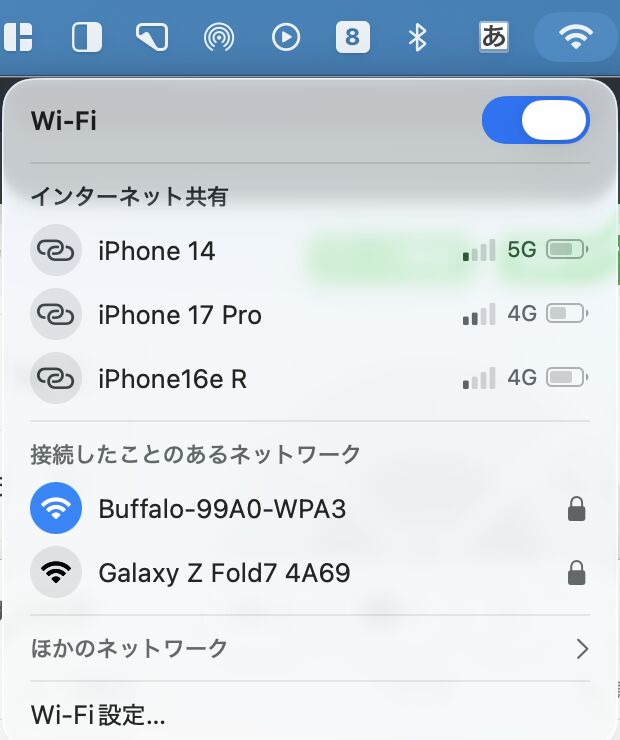
- 数秒後、MacのWi-Fi一覧にGalaxyのSSIDが表示され自動で接続先が切り替わります。
これで接続完了です。一度Wi-Fi設定を済ませておけば、4番の手順は自動接続されることも多いですね。 まさに、Apple純正の連携機能と同じ感覚で使えるはずです。
【応用】「スマホはAndroid、タブレットはiPad」ユーザーにも激推し!
今回の設定、実はMacだけでなくiPad(や他のタブレット)との組み合わせでも絶大な威力を発揮します。
Android側のルーチンで設定したトリガーは「特定のBluetoothデバイスからの接続」です。つまり、iPadからAndroidスマホへBluetooth接続をするだけで、Android側のテザリングが自動でONになります。
条件に「iPadとBluetooth接続された時」を追加して、発動条件を「以下のいずれかの条件を満たすとき」にすることで、MacかiPadどちらかと接続すると、Wi-FiテザリングがONになる設定に変更可能です。
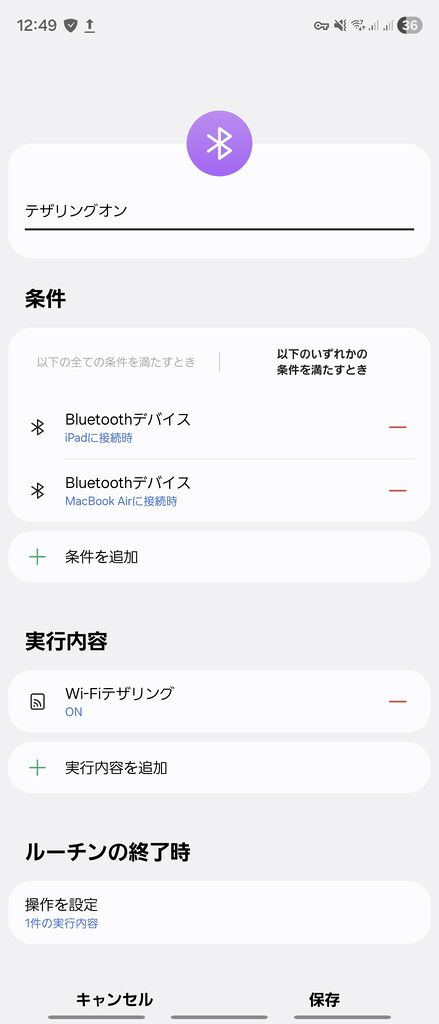
「スマホはAndroid派だけど、タブレットはやっぱりiPadが良い」という方にとって、この連携はまさに神設定と言えるでしょう。
よくある質問(FAQ)
- この方法はXperiaやPixelでもできますか?
-
標準機能ではできません。「モードとルーチン」はGalaxy(One UI)独自の強力な機能です。他社製スマホの場合は「MacroDroid」などの自動化アプリを別途インストールし、常駐させる必要があります。
あわせて読みたい 【完全自動化】Mac×AndroidでInstant Hotspot超え!カバンからスマホを出さずに3秒でテザリング接続する… MacとAndroidの組み合わせ、自由度が高くて最高ですよね。でも、外出先でPCを開いた時、「わざわざカバンからスマホを取り出してテザリングをONにする」という作業、面…
 - Bluetoothテザリングだけで運用するのはダメ?
-
メールやチャット程度ならOKですが、速度が遅いです。Bluetoothテザリングは規格上、最大でも1〜2Mbps程度しか出ません。PCでWeb会議や画像の読み込みをするなら、今回紹介する「Wi-Fiテザリングへの自動切り替え」が合理的です。
- テザリングが終わったらどうすればいい?
-
MacとのBluetoothを切断するか、Macを閉じればOKです。「モードとルーチン」には「終了時に設定を元に戻す」機能があるため、Bluetoothが切れればWi-Fiテザリングも自動でOFFになります。切り忘れ防止にもなり非常に優秀です。
まとめ:GalaxyとMacの共存は「工夫」で快適になる
「iPhoneじゃないとMacとの連携が不便」というのは、あくまでデフォルトの状態での話。 Galaxyの強力なカスタマイズ性、特に「モードとルーチン」を活用すれば、OSの壁を超えたiPhone並みのシームレスな連携が可能です。
カバンからスマホを出さずにMacを開くだけでネットに繋がる。 この「15秒の短縮」と「スマートさ」は、一度味わうと戻れません。Galaxy Z Fold7などの大画面端末とMacBookを併用している方は、ぜひ今日から設定してみてくださいね。