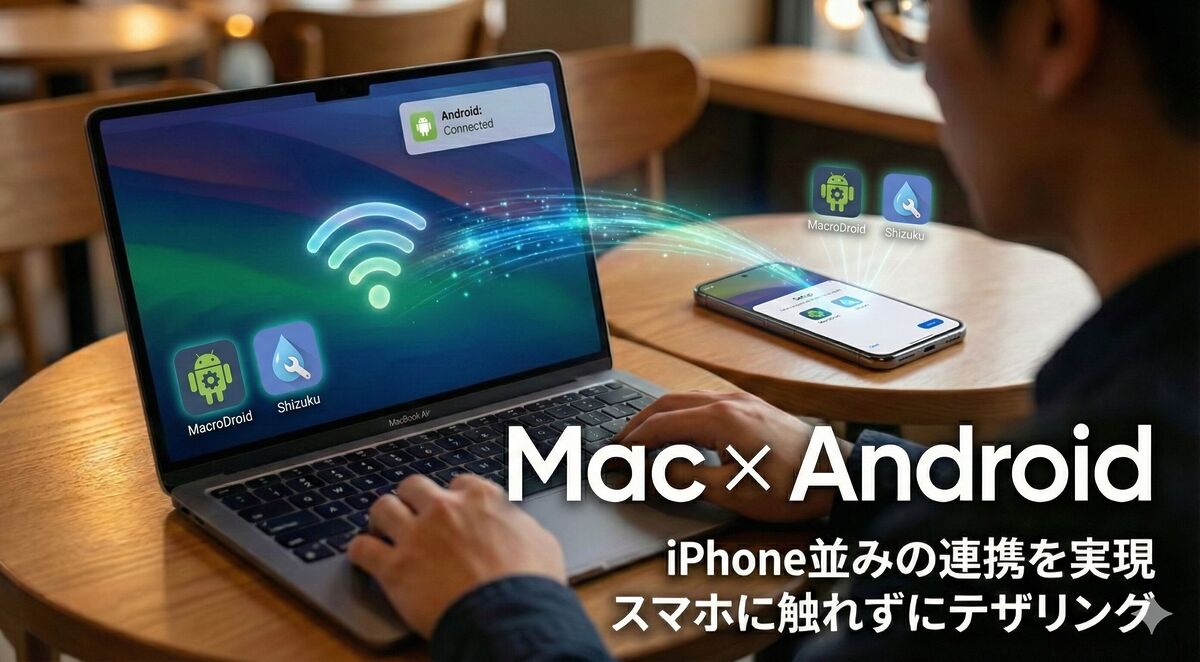
MacとAndroidの組み合わせ、自由度が高くて最高ですよね。でも、外出先でPCを開いた時、「わざわざカバンからスマホを取り出してテザリングをONにする」という作業、面倒に感じていませんか?
Appleデバイス同士の「Instant Hotspot」なら、MacからワンクリックでiPhoneのテザリングに繋がります。あのシームレスな体験をAndroidでも実現したい……そう思っている方は多いはずです。
結論から言うと、Androidアプリ「MacroDroid」とMacアプリ「BetterTouchTool(BTT)」を連携させることで、スマホに一切触れずに完全自動でテザリング接続する環境は構築可能です。
今回は、以前ご紹介した「Galaxy標準機能(モードとルーチン)」の弱点を完全に克服した、Android全機種対応の【究極版】セットアップ手順を、余すことなく解説しますね。
- 【結論】 MacのメニューバーからBluetoothをポチッとするだけで、テザリングON〜Wi-Fi接続までが全自動で完了する。
- 【メリット】 カバンからスマホを出す手間がゼロ。GalaxyだけでなくAndroid全機種で構築可能。
- 【リターン】 作業開始までのロスタイムと、「繋がらない」というストレスを極限まで削減できる。
- 【注意点】 Android側でMacroDroidの有料版(約900円)と、Shizukuアプリによるシステム権限付与が必要。
私自身、メインマシンであるMacBook AirとAndroidスマホの組み合わせで、長年「テザリングのひと手間」に悩まされてきました。前回の「モードとルーチン」を使った自動化も便利でしたが、最大のネックは「Galaxy専用」だったことです。今回の「MacroDroid × BTT」のアプローチなら、Galaxyはもちろん、PixelやXperiaなど他のAndroid端末でも全く同じ自動化環境が構築できますよ。さらに、たまにMac側がWi-Fiを掴み損ねる現象もシェルスクリプトで克服し、接続の確実性も劇的に向上しました。数秒のタイムラグはありますが、機種を問わずカバンに入れたまま物理的にスマホに触らなくて良いメリットは、圧倒的な快適さですね。
それでは、この魔法のような自動化ギミックの全貌を見ていきましょう!
手法の比較検証:Galaxyルーチン vs MacroDroid構成
| 比較項目 | 前回の構成(Galaxyルーチン+BTT) | 今回の構成(MacroDroid+BTT) |
|---|---|---|
| 対応機種 | △(Galaxy端末のみ) | ◎(Pixel等Android全般で可能) |
| 自動OFFなどの拡張性 | 〇(標準範囲の条件指定) | ◎(より複雑な条件や遅延設定が自在) |
| 導入ハードル | ◎(標準機能で完結・権限不要) | △(Shizuku等によるシステム権限付与が必須) |
| コスト | ◎(完全無料) | △(MacroDroidプロ版 約900円推奨) |
このように、Mac側の快適さはそのままに、最大のネックだった「Galaxyでしか使えない」という縛りを無くしたのが今回のMacroDroid構成です。PixelやXperiaユーザーにとっては、まさに待望の解決策と言えますね。
導入のハードル(権限付与)や初期コストは少しかかりますが、一度設定してしまえばどんなAndroid端末に乗り換えても使い回せる、汎用性の高い自動化ロジックになっていますよ。
【重要】導入前のハードルと注意事項
この究極の環境を手に入れるために、Android側で2つだけ乗り越えていただくハードルがあります。
【MacroDroidのプロ版化(推奨)】
└ 無料版は利用日数に制限があり広告を見て利用日数(3日間)を延長する必要がある。
➜ 安定した継続運用にはプロ版(約900円の買い切り)の購入をおすすめします。
【Shizukuによる権限付与(必須)】
└ Android 13以降のセキュリティ制限により、MacroDroid単体ではテザリングのON/OFF操作ができない
➜ 「Shizuku」アプリを使い、ワイヤレスデバッグ経由でシステム権限を付与する作業が必須です。
※Shizukuの具体的な設定方法については、アプリ内のガイドや各種解説サイトをご参照ください。一度設定してしまえば、あとは裏側でひっそり働いてくれますよ。
ステップ1:Android側(MacroDroid)の設定
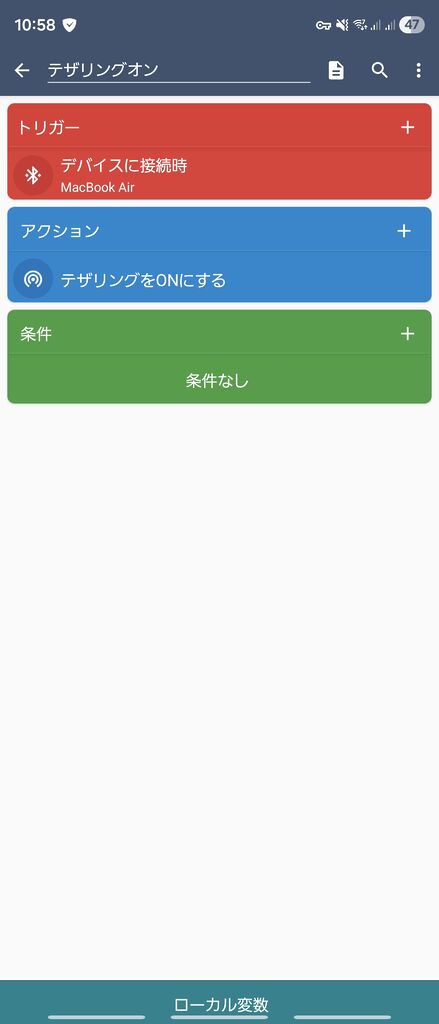
まずはAndroid側の設定です。「MacからのBluetooth接続を検知したら、テザリングをONにする」というルールを作ります。
(※事前にShizukuを導入し、MacroDroidに権限を付与しておいてください)
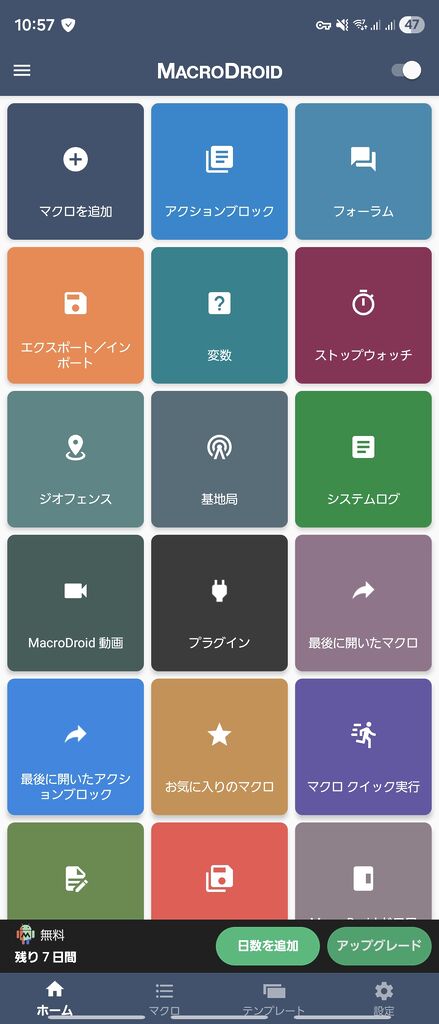
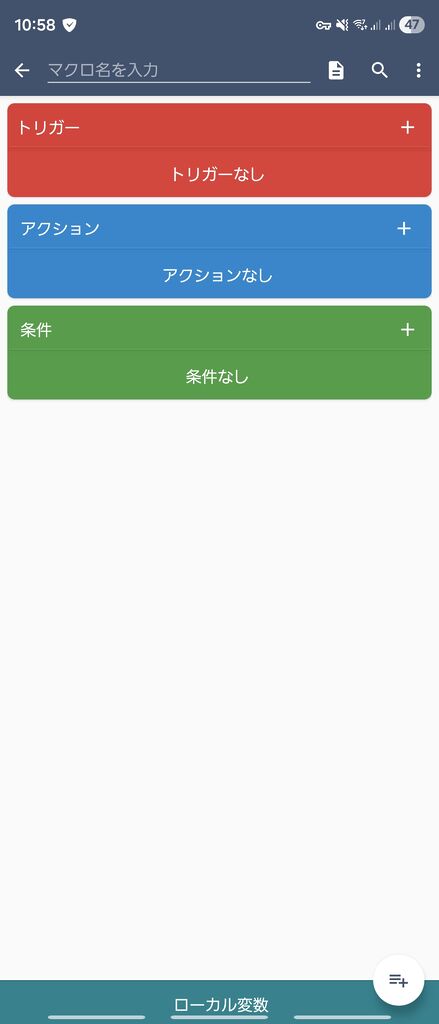
「機器のイベント」>「Bluetoothイベント」>「デバイスに接続時」を選択。
リストからペアリング済みの「自分のMac」を選択します。
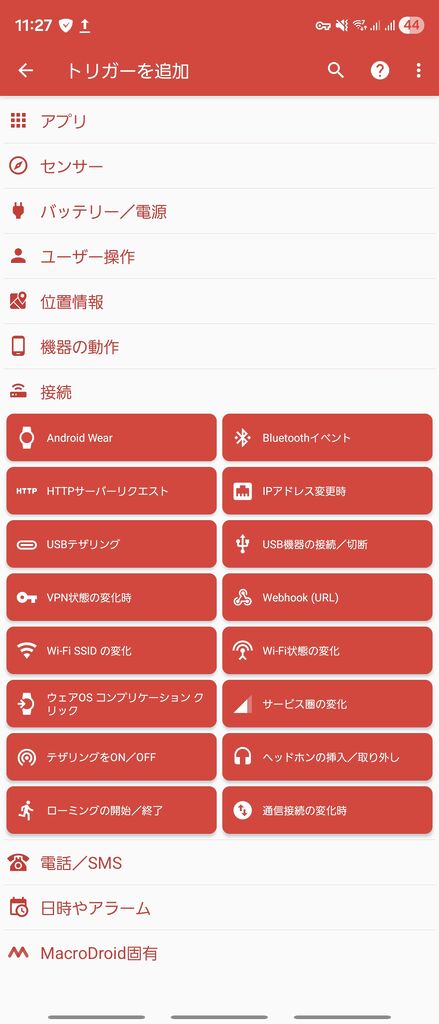
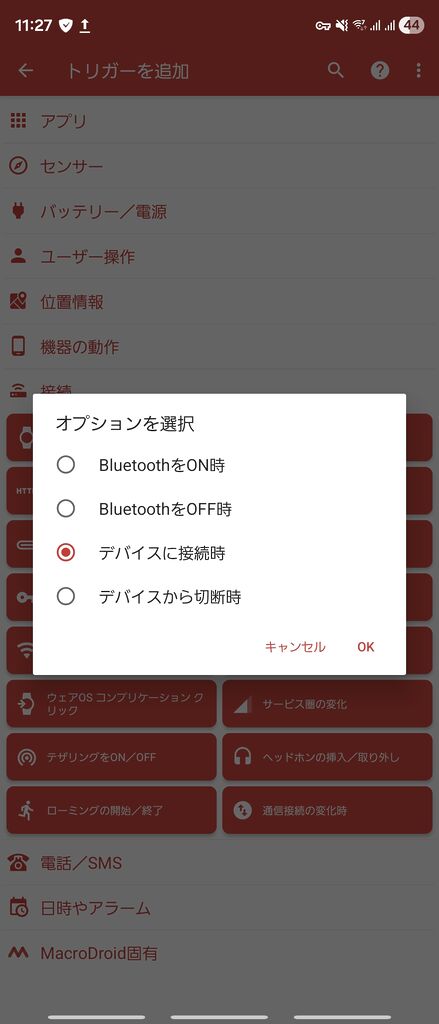
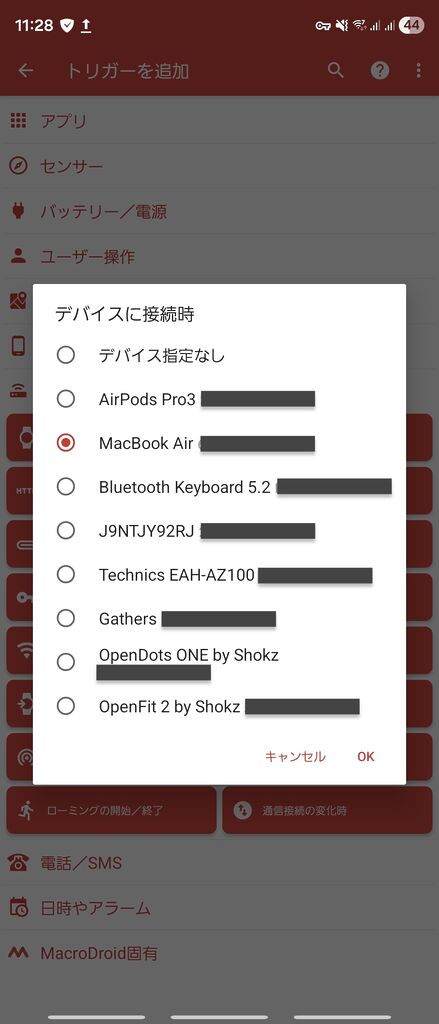
「接続」>「テザリングのON/OFF」>「テザリングをONにする」を選択します。
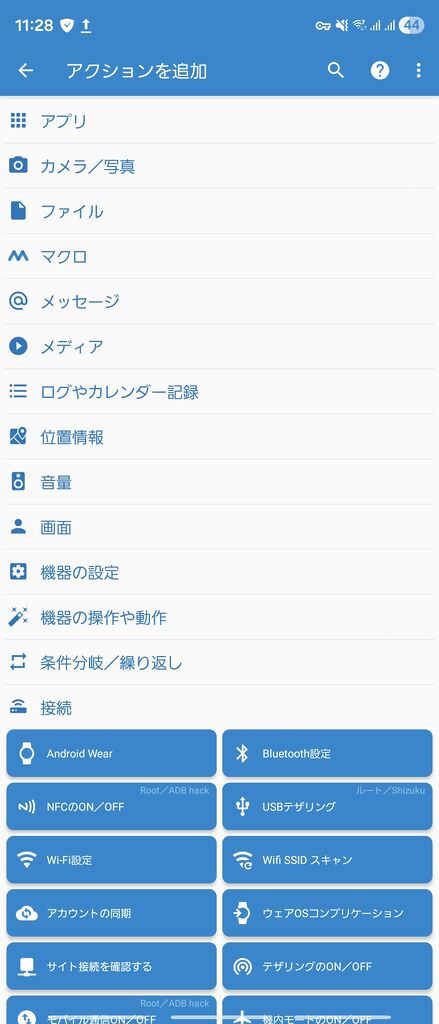
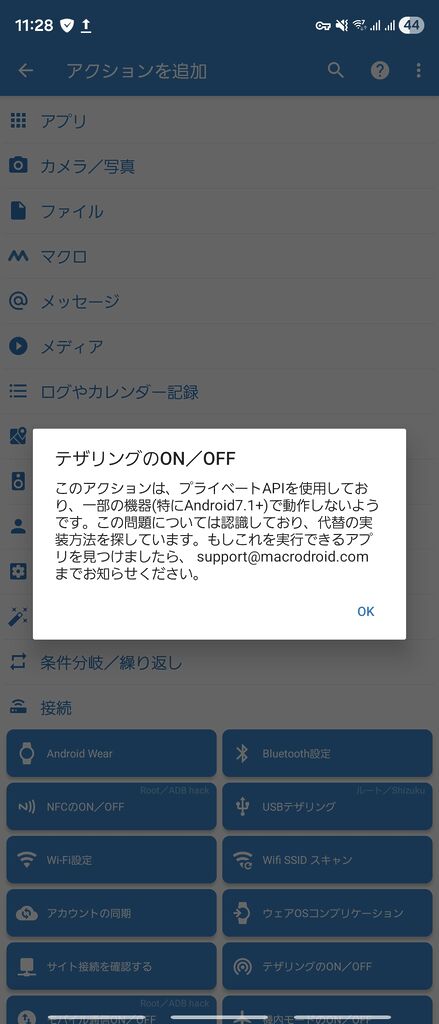
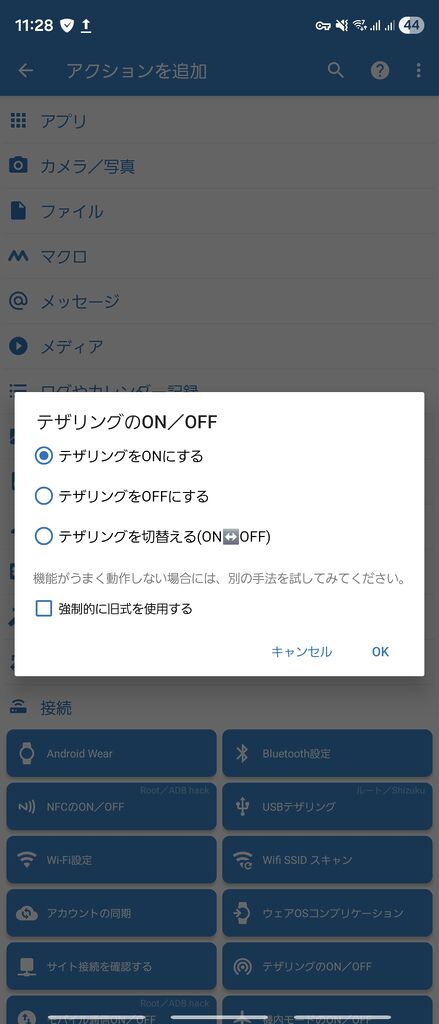
マクロに名前を付けて、右上のメニューを開き、「変更を保存」をタップ
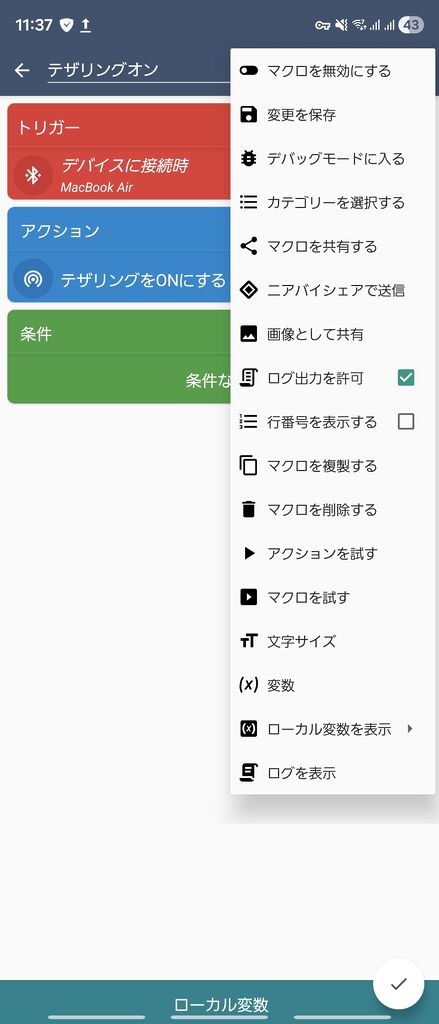
同じ要領で「MacとのBluetoothが切断された時」に「テザリングをオフにする」マクロを作っておくと、使い終わった後のOFFも全自動になります!
ステップ2:Mac側(BetterTouchTool)の設定
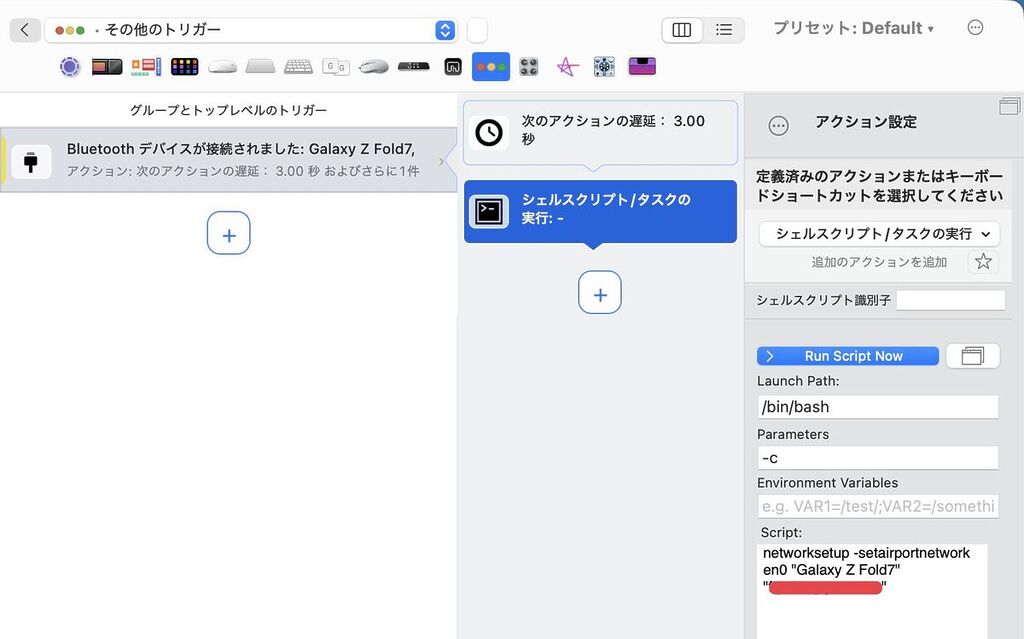
次にMac側の設定です。MacがAndroidとBluetoothで繋がった後、「テザリングの電波が飛ぶまで数秒待機し、自動的にWi-Fiを切り替える」という処理を作ります。
- BTTの設定画面を開き、「その他のトリガー(Automations, Named & Other Triggers)」を選択。
- 下部の「+」から「Bluetooth / WiFi / ネットワーク」>「Bluetoothデバイスが接続された時」を追加。
- デバイス名に
接続するAndroid端末名(またはMACアドレス)を入力します。 - 右側のアクション設定で、以下の2つのアクションを順番に追加します。
【アクション①:5秒待機する】
- アクション検索で「次のアクションを遅延させる (Delay Next Action)」を追加。
- 秒数を
3.00秒に設定します。 - (※スマホ側のテザリングが立ち上がり、実際にWi-Fiの電波を吹き始めるまでのタイムラグをここで稼ぎます。繋がらない場合は秒数を増やしてみてください)
【アクション②:Wi-Fiを強制接続する】
- アクション検索で「シェルスクリプト/タスクの実行 (Execute Shell Script)」を追加。
- 以下のコマンドをコピペして入力します。
networksetup -setairportnetwork en0 “スマホのSSID” “Wi-Fiのパスワード”
※"スマホのSSID"と"Wi-Fiのパスワード"の部分は、ご自身のテザリング設定情報に書き換えてください
※前回の記事に画像付きの手順も掲載しています。
【応用】「スマホはAndroid、タブレットはiPad」ユーザーにも激推し!
今回の設定、実はMacだけでなくiPad(や他のタブレット)との組み合わせでも絶大な威力を発揮します。
Android側のMacroDroidで設定したトリガーは「特定のBluetoothデバイスからの接続」です。つまり、iPadからAndroidスマホへBluetooth接続をするだけで、Android側のテザリングが自動でONになります。
「スマホはAndroid派だけど、タブレットはやっぱりiPadが良い」という方にとって、この連携はまさに神設定と言えるでしょう。
まとめ:実際の運用イメージと圧倒的メリット
すべての設定が完了したら、カフェなどでMacを開いてみましょう。
- Macのメニューバーから、Bluetoothアイコンをクリック。
- リストにある自分のスマホをクリックして接続。
- そのままカバンの中のスマホには触れず、3秒待つ。
- 自動的にWi-Fiがスマホのテザリングに切り替わり、ネットに接続!
純正のInstant Hotspotに比べると「3秒待つ」という時間は発生しますが、「カバンからスマホを探して取り出し、ロックを解除して、設定画面からテザリングをONにする」という物理的な手間に比べれば、圧倒的にスマートで合理的ですよね。
一度構築してしまえば、今後Android端末を買い替えてもアプリの設定を引き継ぐだけで使い回せる汎用性の高さも魅力です。ぜひ休日の1時間を使って、この「自動化の魔法」を体験してみてください!