
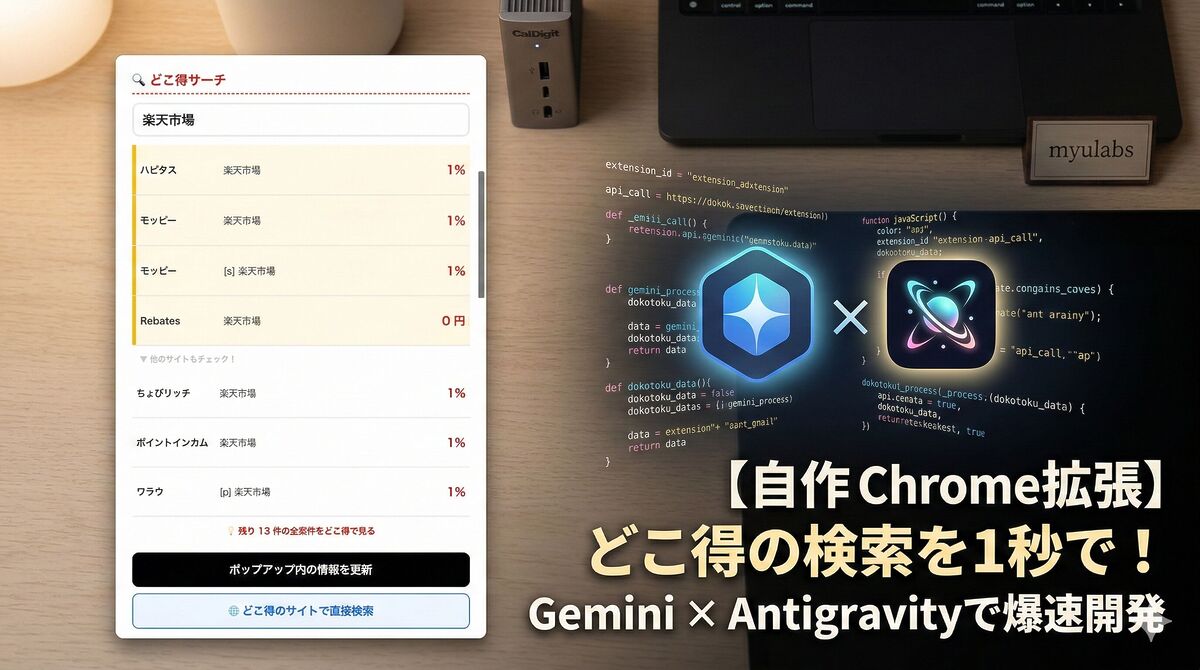
ネットショッピングやサービス申し込みの際、ポイントサイトを経由するのは賢い消費の基本ですよね。
そして、一番還元率の高いサイトを探すために「どこ得」を利用している方も多いはずです。
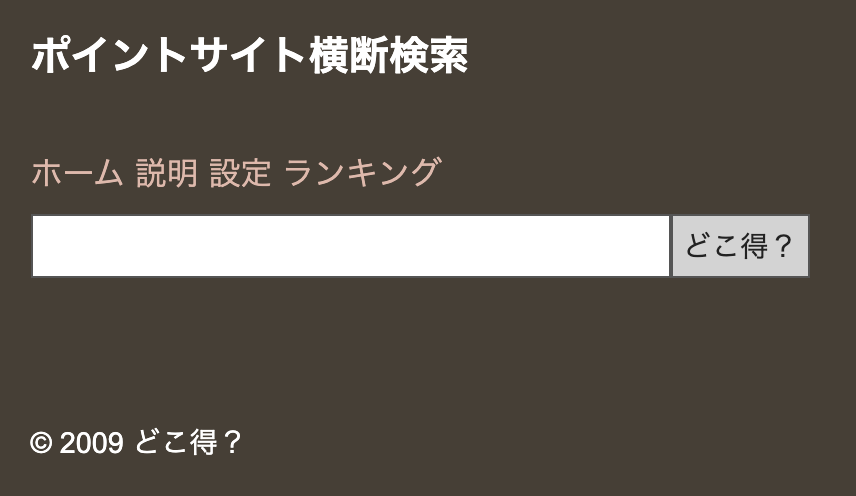
しかし、毎回「どこ得」のサイトを開き、サービス名を入力して検索するのは、地味に手間だと感じていませんか? 実際に自分がメインで使っているお気に入りサイトの中だけでサッと比較したいと思うことも少なくないでしょう。
そこで今回は、その小さなストレスを解消するため、現在のタブを開いたまま即座にポイント還元率を比較できるGoogle Chrome拡張機能「どこ得サーチ #みうラボ v1.0」を作ってみました。
この記事では、拡張機能の便利な仕様や導入手順、そして「Gemini」と次世代AIエディタ「Google Antigravity」を使ってわずか2時間で完成させた開発の裏側をご紹介します。
- 【結論】 どこ得の検索をChromeのポップアップ内で完結させる拡張機能を開発しました。
- 【メリット】 別タブを開く手間がなくなり、メインのポイントサイトを優先表示できます。
- 【リターン】 ネットショッピング時のポイント比較時間を大幅に短縮し、取りこぼしを防ぎます。
- 【注意点】 現状はローカル環境(パッケージ化されていない拡張機能)での導入が必要です。
それでは、具体的な機能と開発プロセスを見ていきましょう!
今回、日常のちょっとした不便を解決するために拡張機能を開発しましたが、最も驚いたのはそのスピードです。Gemini 3 Proでアイデアを壁打ちし、自律型AIエージェントを搭載したGoogle Antigravityに実装を任せることで、プロトタイプ作成から細かな修正までわずか2時間で完了しました。対話型のUIで指示を出すだけでコードが組み上がる体験は、まさに開発の民主化ですね。普段の作業環境であるMacBook Airでの構築も非常にスムーズでした。
自作Chrome拡張「どこ得サーチ」の機能と魅力
今回作成した拡張機能は、日常的なポイ活の導線を極限まで短縮することを目的としています。
【みうラボ判定:ランクA ⭐⭐⭐⭐⭐】
- ✅ 推しポイント: 現在のページから離れずにワンクリックで還元率を比較できる。
- ⚠️ 惜しい点: Chromeウェブストアには未公開のため、手動での読み込みが必要。
- 💡 結論: 複数のポイントサイトを使い分けているポイ活ユーザーは必携の時短ツール。
【基本スペック詳細】
| 項目 | 内容 |
|---|---|
| 対応ブラウザ | Google Chrome(PC版) |
| 主な機能 | ポップアップ検索、お気に入りサイト優先表示、簡易表示モード |
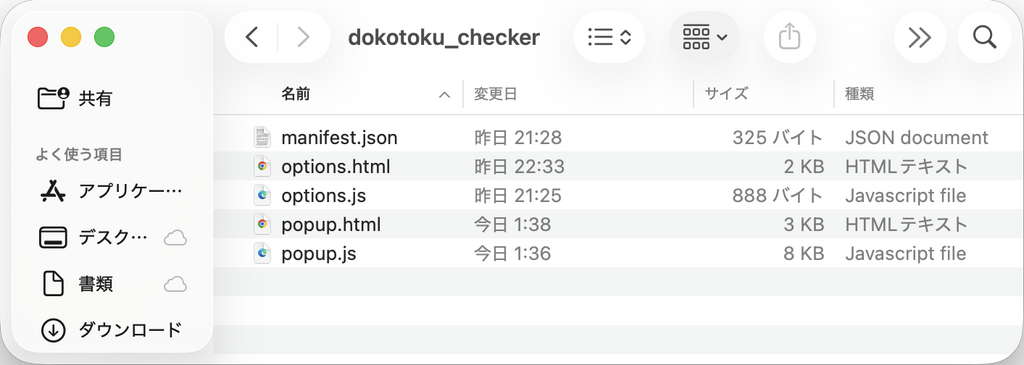
| 構成ファイル | manifest.json, options.html, options.js, popup.html, popup.js |
| 開発ツール | Gemini 3 Pro, Google Antigravity |
ポップアップ内で検索が完結
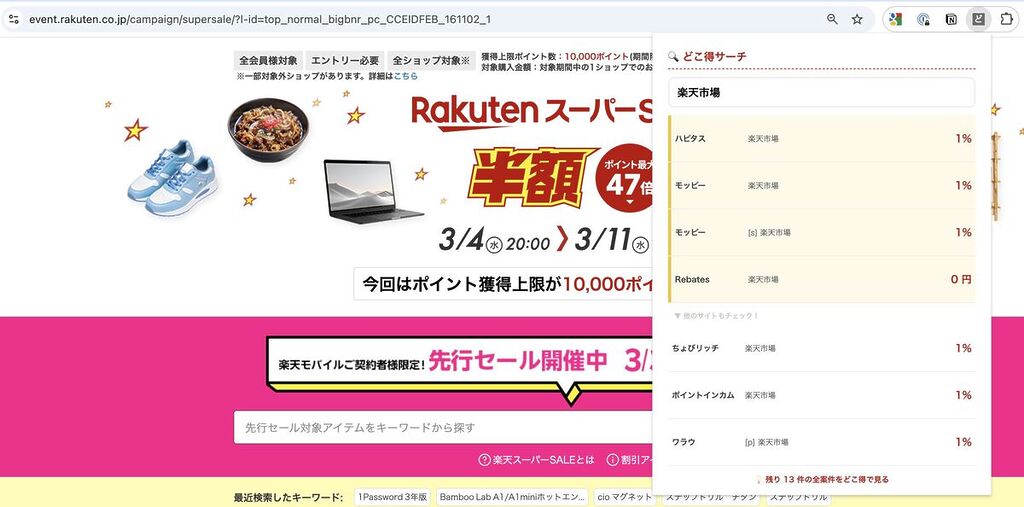
拡張機能のアイコンをクリックすると、ブラウザの右上に小さなポップアップが開きます。ここに開いているページのサイト名(例:「楽天市場」)やドメイン名から自動検索して、どこ得の検索結果が瞬時に表示されます。
別タブを開いて「どこ得」をブックマークから呼び出す手間がなくなるため、ショッピング中の思考を中断せずに最適なルートを選択できます。
「お気に入りサイト」の優先表示機能
どこ得は非常に多くのサイトを網羅していますが、さすがにすべてのポイントサイトを登録して使っている人はいないと思います。日常的に使うポイントサイトは1〜3個程度に集約している方が多いのではないでしょうか?
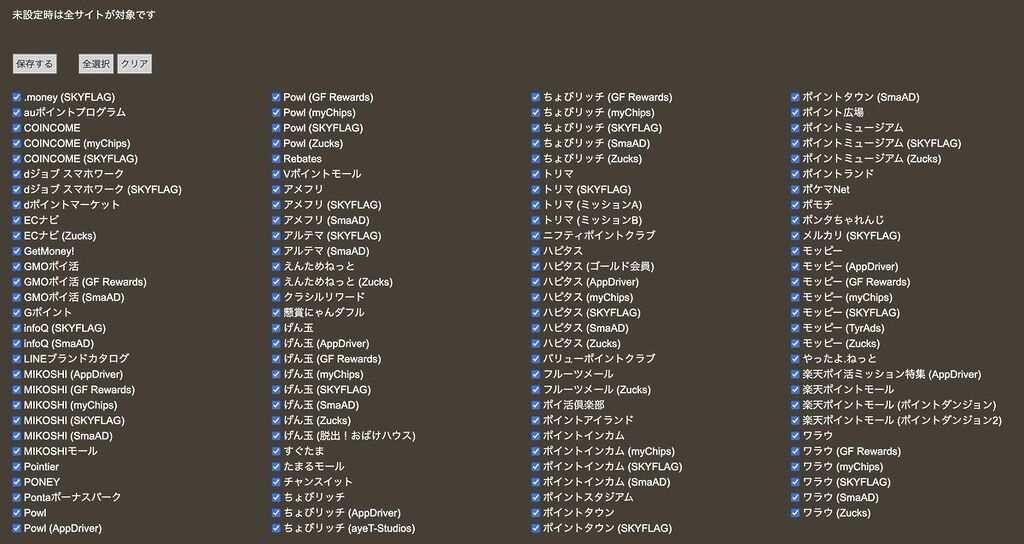
私は、「モッピー」「ハピタス」「えんたねっと」「楽天リーベイツ」をメインにしており、普段使っていないポイントサイトの場合は、多少還元条件が良かったとしても使わないようにしています。

どこ得の設定画面から検索対象とするポイントサイトを絞り込むことは出来ますが、設定したポイントサイト以外の検索結果が表示されなくなるという問題もあります。
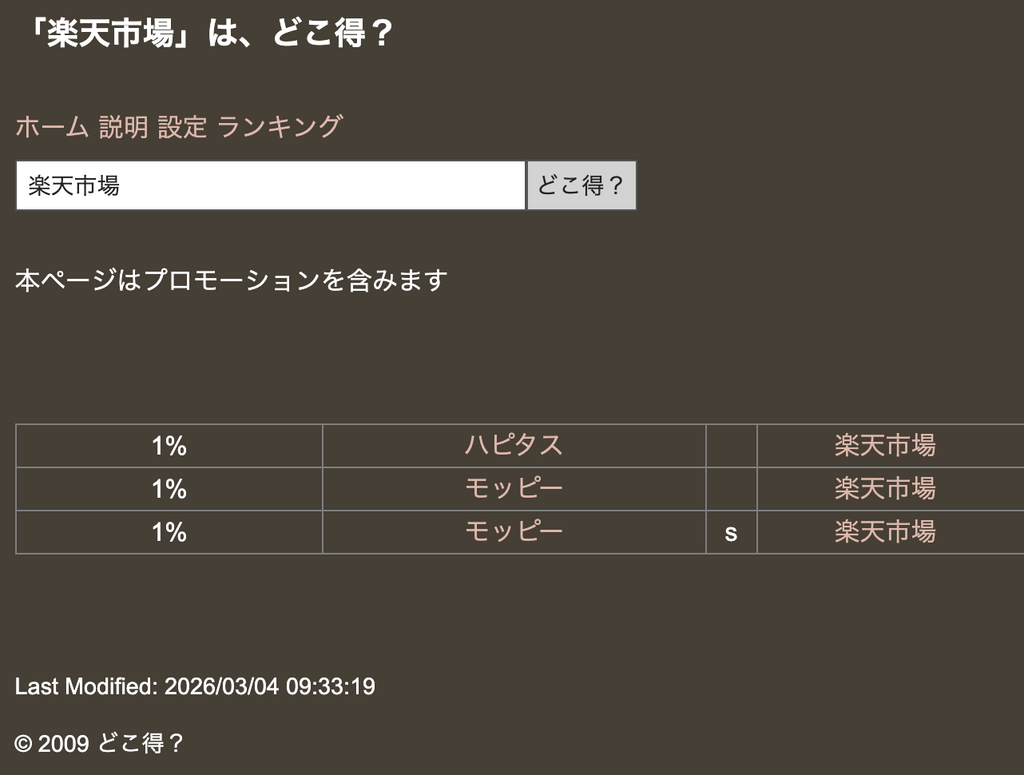
そのため、自分がメインで使っているポイントサイトを優先的に表示して、普段使わないポイントサイトでも還元条件の上位だけは見れるようにするパーソナル設定画面を用意しました。
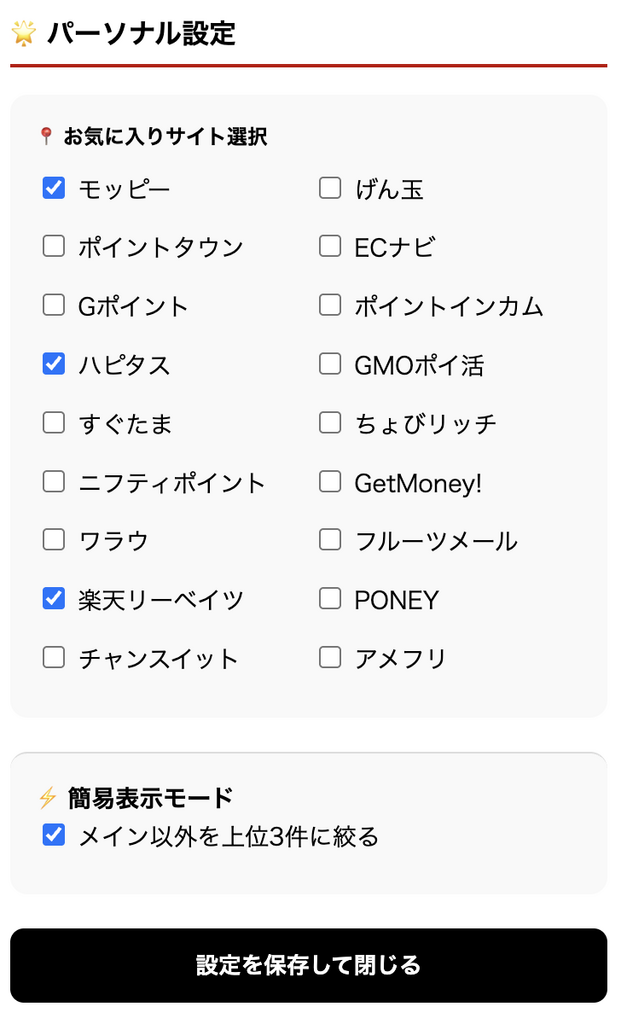
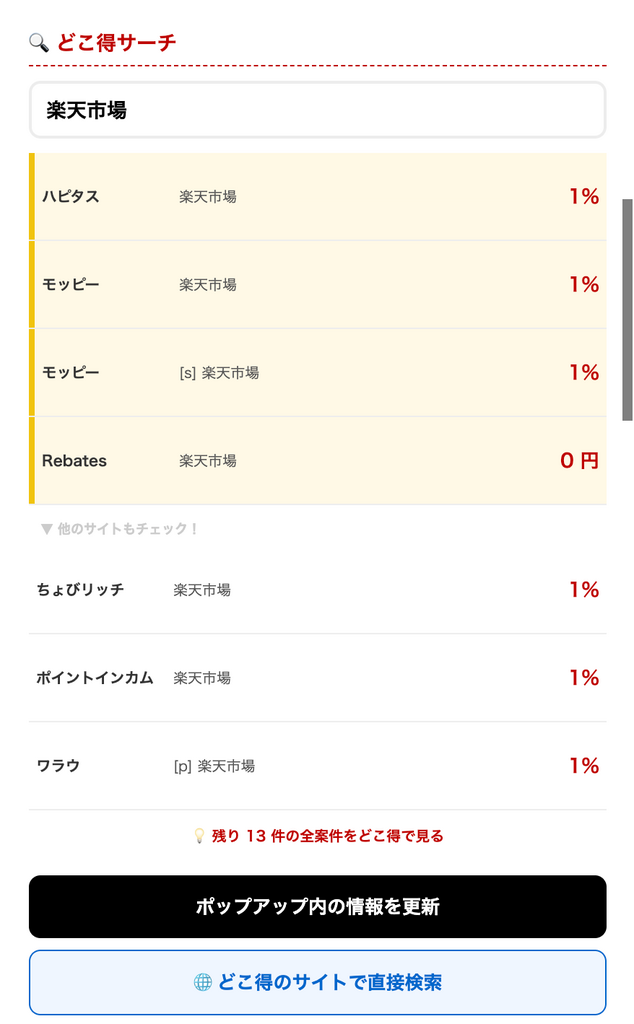
- お気に入りサイト選択: 自分がメインで使っているサイトにチェックを入れると、検索結果の上部にハイライトされて優先表示されます。(※ポイント会員数上位20サイトのうちどこ得で検索可能なサイトが選択可能)
- 簡易表示モード: 「メイン以外を上位3件に絞る」といった設定が可能で、情報過多を防ぎ、必要な情報だけをすっきりと確認できます。
Gemini × Google Antigravityによる爆速開発の裏側
今回のツール開発は、生成AIの進化を肌で感じる素晴らしい体験でした。
以前も生成AIを活用して「楽天お買い物マラソンのポイント計算機」を作成しましたが、今回はさらに強力な布陣で臨みました。
- アイデア出しとプロトタイプ作成: まずは「Gemini」に要件を伝え、ベースとなるコードを出力させました。
- 構築と微調整: その後、Googleが提供するAI駆動の次世代エディタ「Google Antigravity」にコードを移行。Antigravityは単なるコード補完ではなく、自律的なエージェントとして機能するため、「ポップアップのデザインを少し調整して」「設定画面の保存処理を追加して」といったチャット形式の指示だけで、複雑な修正を自動的に行ってくれました。
この組み合わせにより、プロトタイプの作成に約30分、細かなUI調整やバグ取りを含めてもトータル2時間程度で、実用に耐えうるレベルの拡張機能が完成しました。
ローカル環境への導入手順(インストール方法)
この拡張機能は現状Chromeウェブストアには公開していないため、「デベロッパーモード」を使用してローカル環境から直接読み込む必要があります。手順は非常に簡単です。
必要なファイル群(manifest.json, popup.html, options.html など)が1つのフォルダにまとまっていることを確認します。このフォルダをPC内の任意の場所(ドキュメントフォルダなど)に保存しておきます。
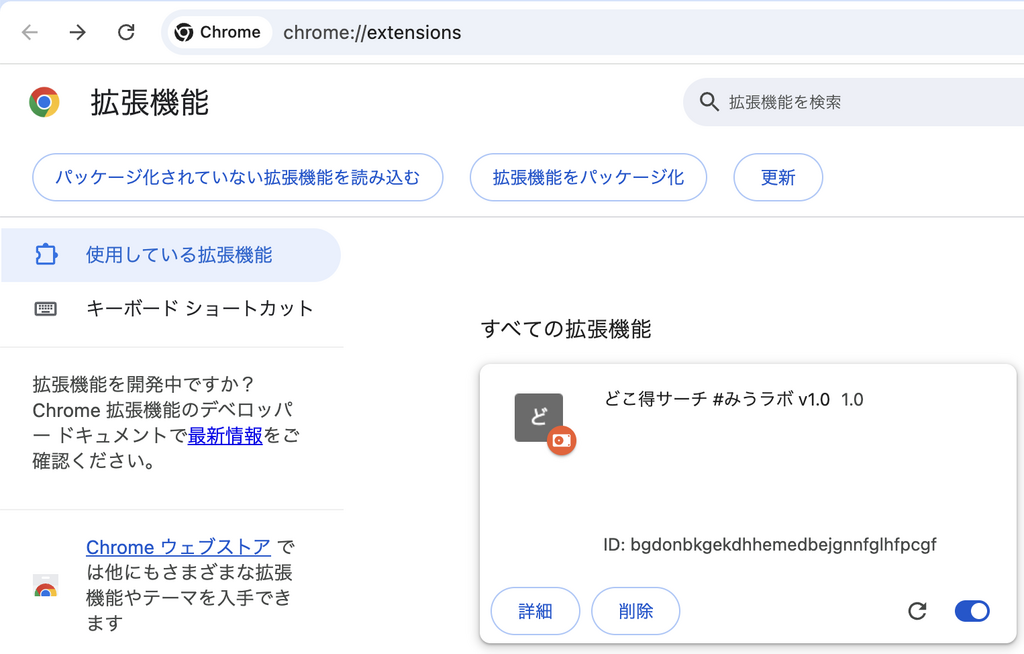
Google Chromeを開き、右上の「︙」メニューから「拡張機能」➜「拡張機能を管理」(またはアドレスバーに chrome://extensions と入力)を開きます。画面右上の「デベロッパーモード」のトグルスイッチをオン(青色)にします。
画面左上に表示される「パッケージ化されていない拡張機能を読み込む」ボタンをクリックします。STEP 1で保存した「どこ得サーチ」のフォルダを選択して読み込みます。エラーが出なければインストール完了です。
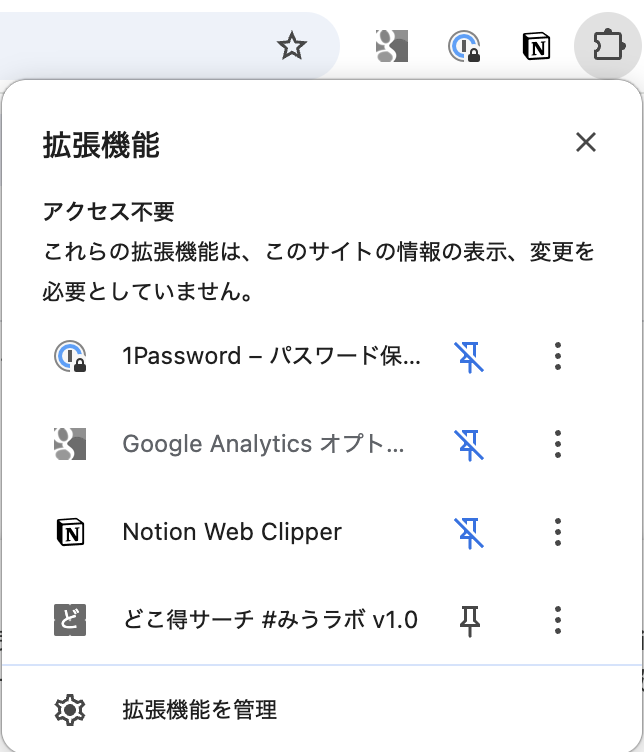
アドレスバーの右側にある拡張機能アイコン(パズルのピースの形)をクリックし、「どこ得サーチ #みうラボ v1.0」の横にある「ピン留め」アイコンをクリックします。これで常にツールバーに表示され、いつでも1クリックで起動できるようになります。

まとめ:小さな手間をAIで効率化しよう
今回は、ポイントサイトの比較を劇的に楽にする自作Chrome拡張機能「どこ得サーチ」をご紹介しました。
「毎回検索するのが面倒」「お気に入りサイトだけをサクッと比較したい」という小さな不満も、生成AIの力を借りれば自分だけの専用ツールとしてあっという間に解決できます。特にGoogle Antigravityのような新しいツールの登場により、プログラミングの深い知識がなくても「対話」だけでアイデアを形にできる時代になりました。
みうラボでは、今後もこういった「ちょっとした手間を効率化するアイデア」を形にして、読者の皆様にシェアしていきたいと思います。ぜひ、日々のポイ活や作業の効率化に役立ててくださいね!