
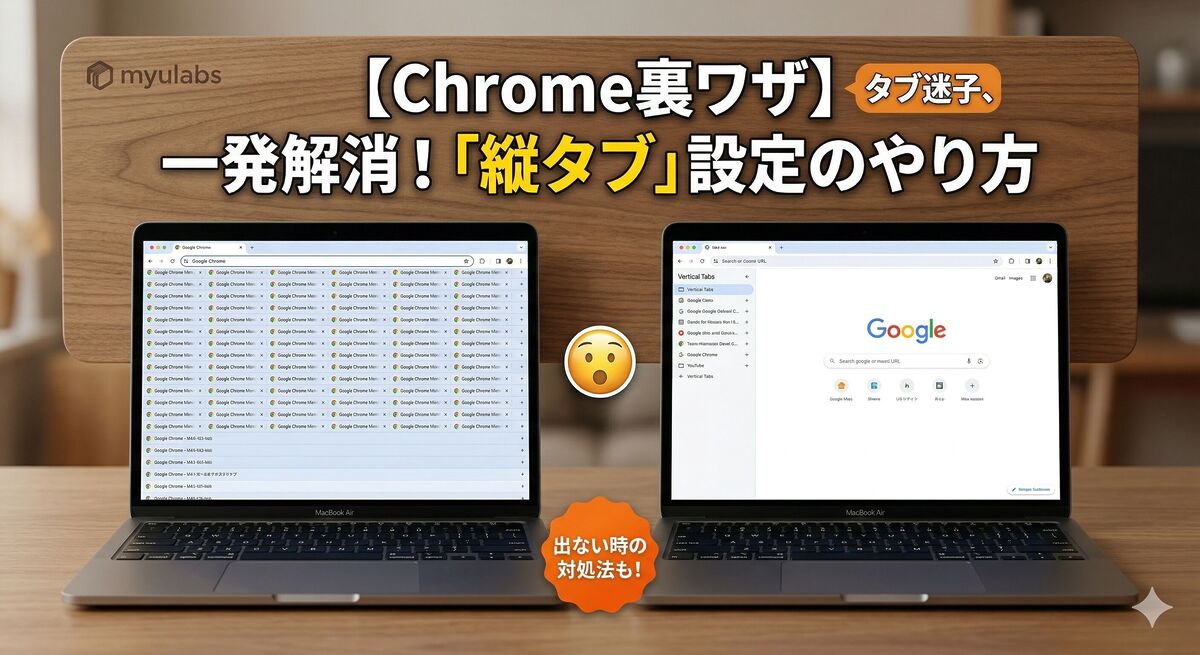
Chromeで調べ物をしていると、いつの間にかタブが米粒のように小さくなり、「あのページどこいったっけ?」とタブ迷子になってしまうこと、ありますよね。
実は、ChromeにもMicrosoft Edgeのような「縦タブ(サイドバー表示)」機能が隠されているのをご存知ですか? 実験的な機能ではありますが、これを有効化するだけでタブの管理が劇的に楽になります。
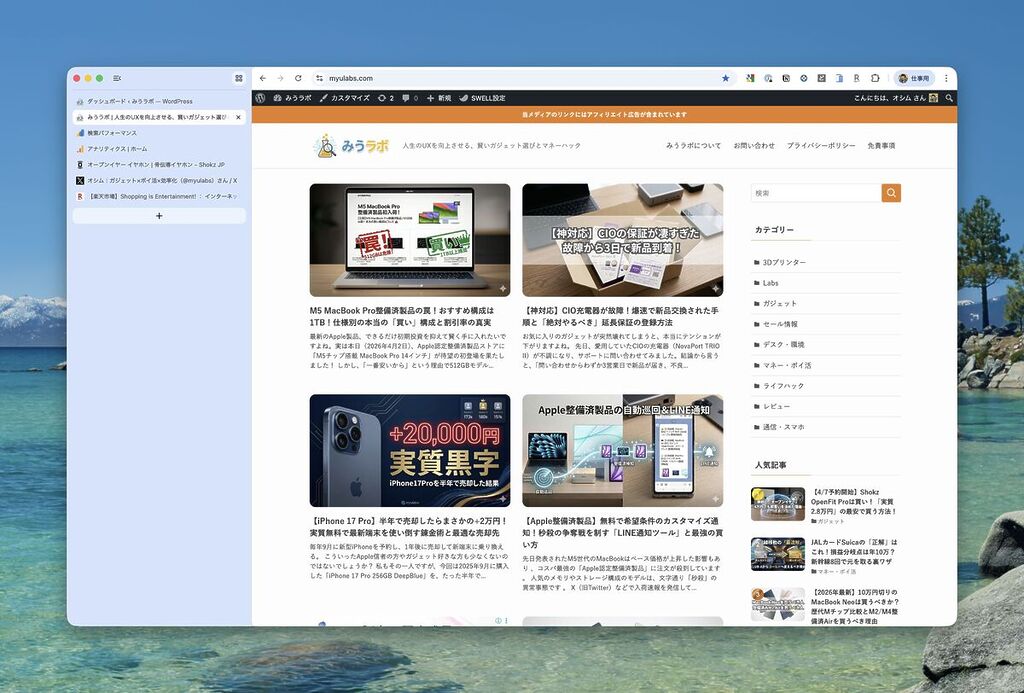
今回は、そんなChromeの縦タブ表示の設定方法と、実際に使ってわかったメリット・デメリット、そして「設定できない!」という場合の対処法まで分かりやすく解説します!
- 【結論】 Chromeでも隠し機能(Flags)から「縦タブ」が利用可能
- 【メリット】 タブの視認性が向上し、タブ迷子を完全に防げる。アイコン表示で画面も広く使える。
- 【注意点】 現状、サイドバー開閉のショートカットキーがないのが少し不便
- 【設定補足】 右クリックで出ない場合は「設定>デザイン」から変更可能。
ブログ執筆やリサーチをしていると、WordPressの管理画面、アナリティクス、参考サイト…と、一瞬でタブが20個を超えるようなことも少なくないはず。横タブだとタイトルが読めなくなり完全に「勘」でクリックする羽目になりますが、縦タブにしてからは一目瞭然。MacBookの限られた画面でも「アイコンのみのコンパクト表示」にすれば圧迫感ゼロです。一度設定しておけばいつでも横タブに戻せるので、絶対に設定しておくべき機能ですね。
本記事を読めば、たった1分でChromeのタブ管理ストレスから解放されますよ。
【みうラボ判定:ランクA ⭐⭐⭐⭐☆】
- ✅ 推しポイント: 圧倒的なタブの視認性と、アイコン表示による省スペース化
- ⚠️ 惜しい点: 開閉ショートカットの不在と、タブ移動キーの直感性のなさ
- 💡 結論: タブを常に10個以上開いて作業する「リサーチ多めの人」は必携設定!
【基本スペック詳細】
| 項目 | 内容 |
|---|---|
| 設定画面 | chrome://flags/#vertical-tabs |
| タブ移動ショートカット | 【Cmd + Option + 左右キー】(Macの場合) |
| サイドバー開閉ショートカット | 現状なし(クリック操作のみ) |
Chromeで縦タブ表示を有効化する設定手順
現時点では、縦タブはChromeの標準設定メニューにはなく、「Experiments(試験運用版機能)」から呼び出す必要があります。 設定自体は非常に簡単です。
Chromeを開き、上部のアドレスバー(URL入力欄)に以下の文字列をコピペしてEnterを押します。 chrome://flags/#vertical-tabs
「Experiments」という警告画面が表示され、黄色くハイライトされた「Vertical Tabs」の項目が見つかります。 右側のプルダウンメニューが「Default」になっているので、ここをクリックして「Enabled」に変更してください。
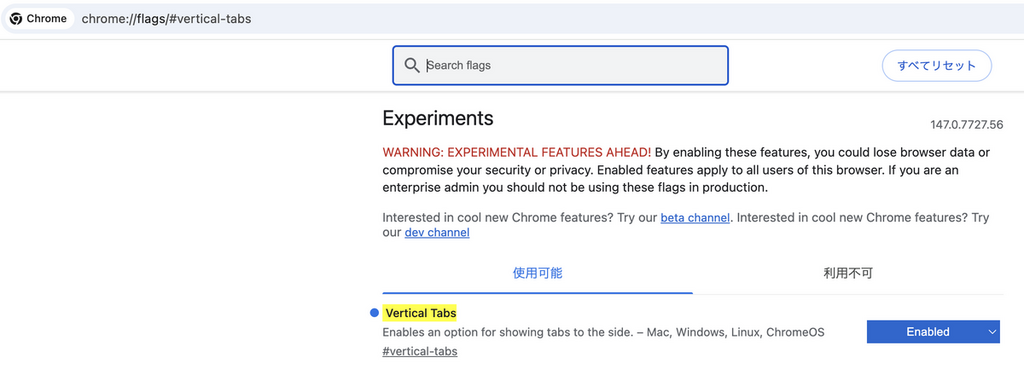
設定を変更すると、画面右下に「Relaunch(再起動)」ボタンが現れます。これをクリックしてChromeを再起動させれば設定完了です!
縦タブと横タブの切り替え方と使い方
設定を有効化したら、さっそく縦タブに切り替えてみましょう。
右クリックから一発で切り替え可能
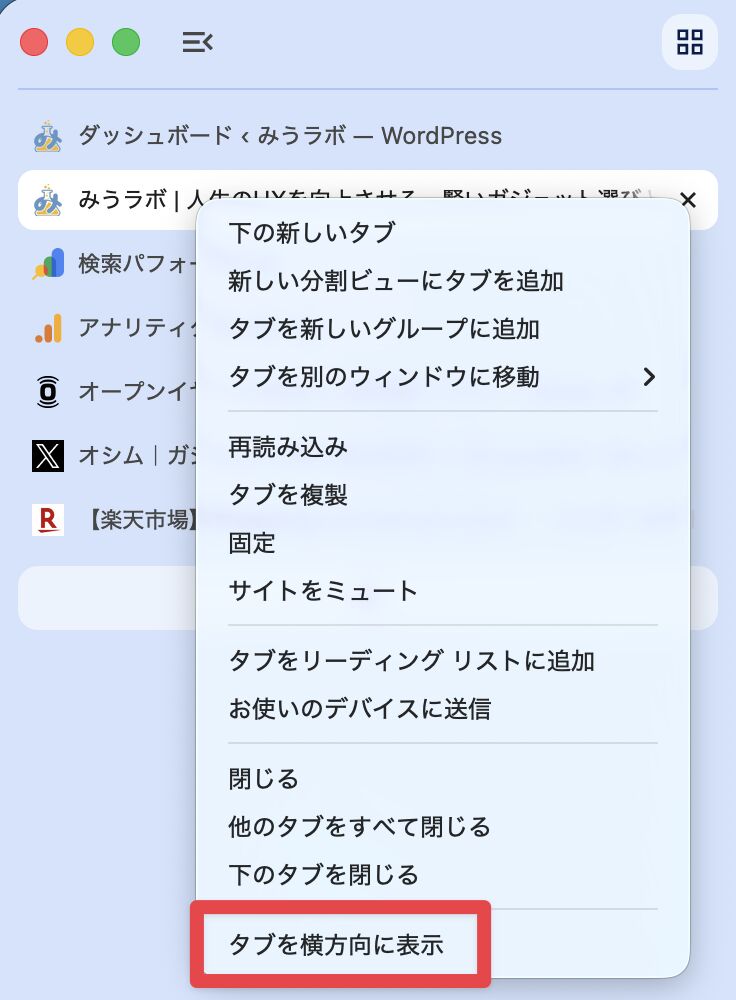
タブが並んでいるエリアを右クリックします。
メニューの中に「タブを縦方向に表示」という項目が追加されているので、それをクリックするだけです。
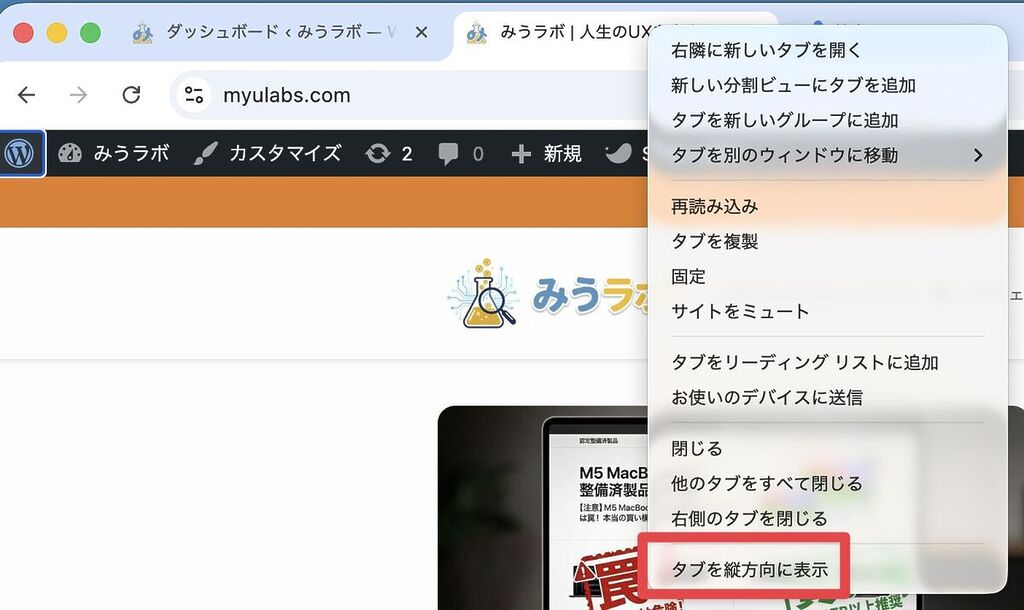
これで、タブが左側のサイドバーに移動します。
元に戻したい時は、サイドバーで右クリックして「タブを横方向に表示」を選択すれば、いつでも元の横並びに戻せます。
【補足】右クリックメニューに「タブを縦方向に表示」が出ない場合の対処法
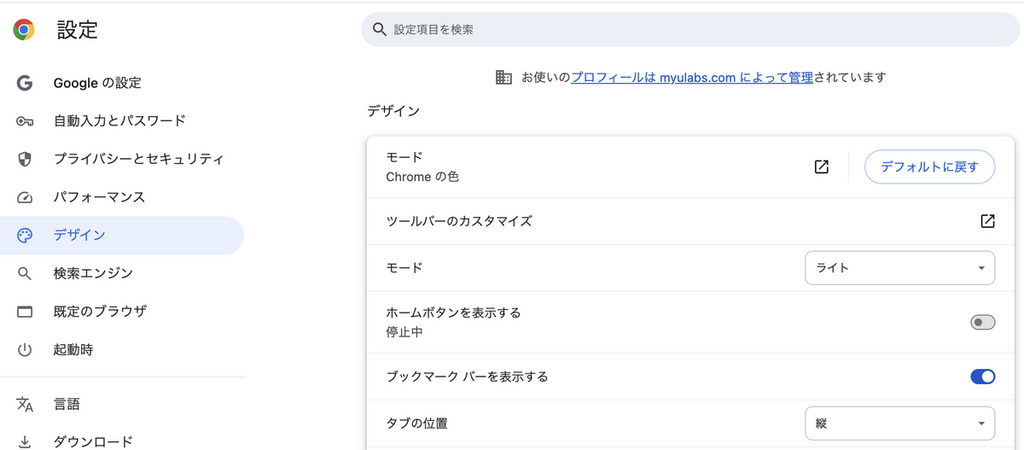
Chromeのバージョンなどによっては、上記の設定を行っても右クリックメニューに項目が表示されない場合があります。その場合は、Chromeの標準設定画面から直接変更しましょう。
Chromeのアドレスバーに chrome://settings/appearance と入力してEnterを押すか、右上の「︙」メニューから「設定」>「デザイン」の順に開きます。
デザイン設定の中に「タブバーの位置(Tab bar location)」または「タブの位置」という項目があります。ここが「横」になっているので、プルダウンから「縦」に変更してください。
アイコンのみの表示で画面を広く使う
縦タブにすると「横幅が狭くなるのでは?」と心配になりますよね。 しかし、サイドバーの境界線をドラッグするか、サイドバー上部のアイコンをクリックすることで、「ファビコン(アイコン)のみのコンパクト表示」に切り替えることができます。
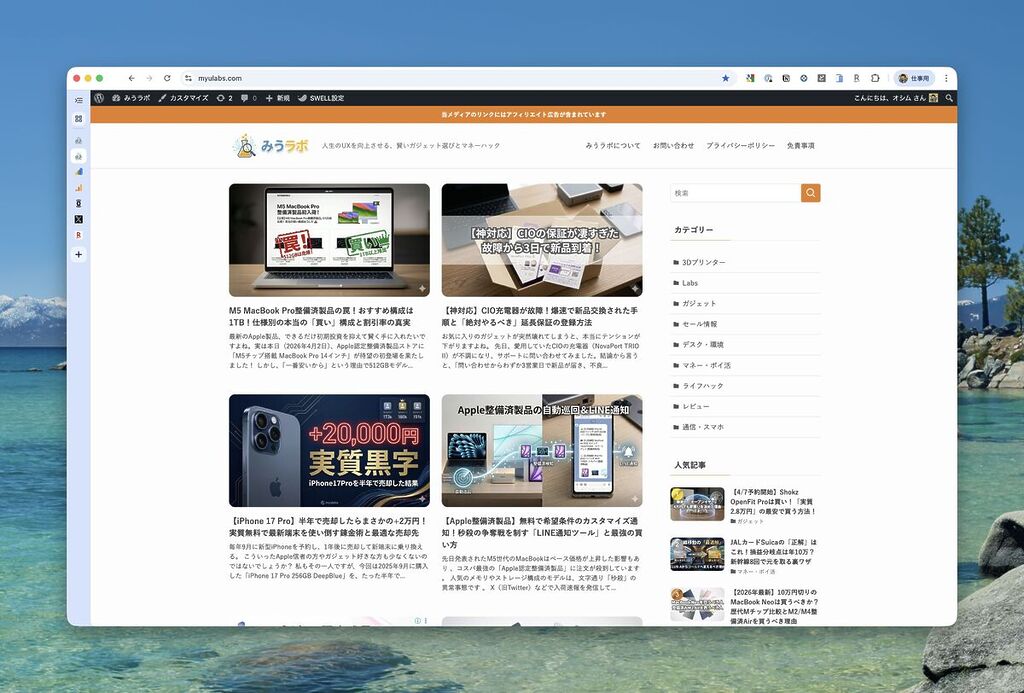
サイト名が分からなくても、アイコンの形で大体判断できるので、慣れると画面を広く使えて非常に快適です。
使ってわかった!縦タブの「メリット」と「惜しい点」
実際に縦タブをしばらく使ってみて感じた、リアルな感想をまとめます。
メリット:タブ迷子が完全に消滅する
最大のメリットはこれに尽きます。 横タブだと、数が多くなるとサイトのタイトルが全く読めなくなりますが、縦タブなら一覧性が抜群です。ブログ執筆時のリサーチなどで、大量のソースを比較する際に圧倒的な威力を発揮します。
惜しい点:ショートカットキー周りに課題あり
非常に便利な機能ですが、現時点では「神機能!」とまでは言い切れない惜しいポイントが2つあります。
- サイドバー開閉のショートカットキーがない アイコン表示と詳細表示を切り替えるためのショートカットキーが用意されていません。いちいちマウスでクリックして切り替える必要があるのは、少し手間に感じます。
- タブ移動が上下キーではなく「左右キー」 ショートカットキーでのタブ移動は、これまで通り【Cmd + Option + 左右キー】(※Macの場合。WindowsはCtrl + Tab等)で行います。 見た目は縦に並んでいるのに、キー操作は「左右」のままなので、最初は少し直感的ではなく戸惑うかもしれません。
よくある質問(Q&A)
まとめ:タブをたくさん開く人は今すぐ設定しよう!
Chromeの縦タブ(Vertical Tabs)機能の設定方法と使い方について解説しました。
設定自体を有効化(Enabled)しておけば、右クリックや設定画面からいつでも「縦タブ」と「横タブ」を行ったり来たりできます。 少しでもタブ管理にイライラした経験があるなら、有効化しておいて絶対に損はない機能です。
ぜひ、今回紹介した手順でサクッと設定して、快適なブラウジング環境を手に入れてくださいね!