
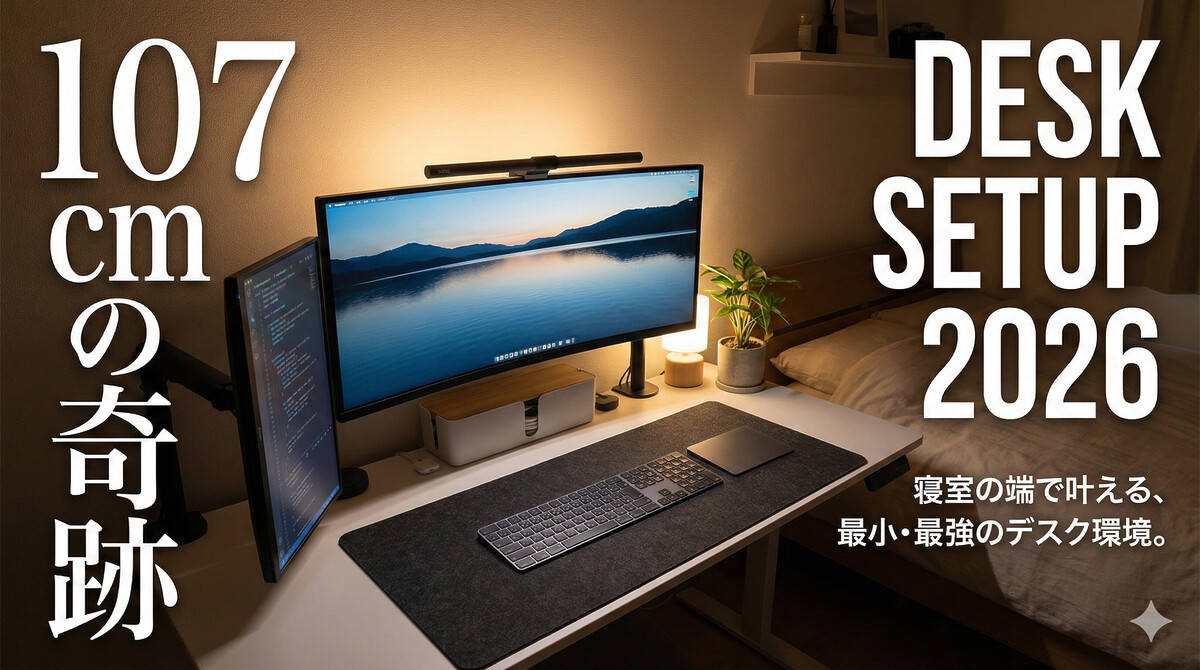
「書斎なんて夢のまた夢。現実は寝室の隅っこ」
そう諦めていませんか?
2026年現在、僕のワークスペースは横幅わずか107cm 。シングルベッドの短辺とほぼ変わらない極小スペースです。
しかし、そこにはウルトラワイドモニターと縦置きのモバイルディスプレイのデュアルディスプレイ環境、そして3Dプリンターで自作した最適化ツールが詰め込まれています 。狭いからこそ手を伸ばせば全てに届く、まるで「コックピット」のような没入感。
6年かけて辿り着いた、制約を個性に変える「最小・最強」のデスクセットアップ 。その全貌をご紹介します。
- 【結論】
- 寝室の107cmという極小スペースを自作デスクシェルフと3Dプリンタで「自分だけのコックピット」に変えるハック術。
- 107cmの制約を逆手に: 寝室の片隅という限られたスペースに、アクセサリー類をCalDigit TS4に集約し、ウルトラワイド+縦置きモニターで情報量を最大化。
- 3Dプリンタで「ないなら作る」: 既製品ではサイズが合わないデスクシェルフの自作や、Magic KeyboardとTrackpadの高さをフラットにする専用スタンドで、操作性をミリ単位で最適化。
- 左手デバイスの2台運用: Web会議用の「Stream Deck Mini」と、クリエイティブ作業用の「Loupedeck Live」を使い分け、思考を止めない作業フローを構築。
- 賢い調達術: 高額なMacBookやオフィスチェア、モニターなどは、楽天お買い物マラソンとAppleギフトカード還元のテクニックを駆使して賢く入手。
結論:スペースの制約は、ガジェットと創意工夫で「個性」に変わる。
リモートワークが当たり前になった今、僕の仕事場は「寝室の端」にあります。デスク幅はわずか107cm。
しかし、そこに詰め込まれたのはM4 MacBook Airの圧倒的なパワーと、CalDigit TS4による一元管理、そして3Dプリンターを駆使した「自分だけの最適化」です。限られたスペースだからこそ辿り着いた、現時点での完成形をご紹介します。
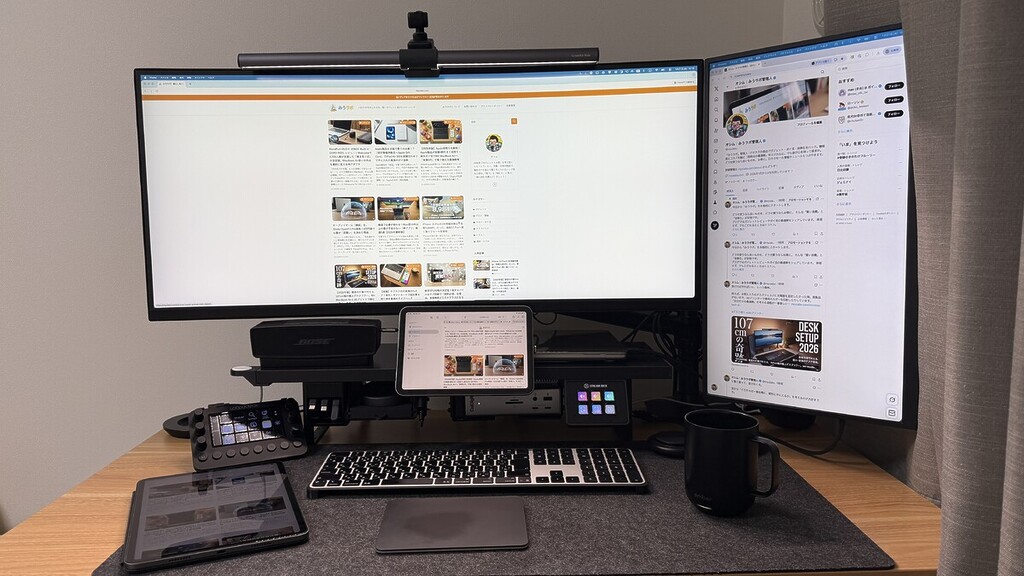
2026年1月時点:デスク環境を支える精鋭リスト
「みうラボ」の心臓部を構成する、選び抜かれたガジェットたちをご紹介します。
メインPC・周辺機器
デスクの幅107cmという制約の中で、最大限のパフォーマンスを発揮するための構成です。
| カテゴリ | 製品名 | 備考 |
| PC | MacBook Air (M4) / 13インチ / 16GB / 256GB | 驚異的な電力効率を誇るメイン機。 |
| デスク | FLEXISPOT E1(EN1) | 電動昇降デスクで健康と集中力を維持。 |
| 天板 | FLEXISPOT天板 (約107×61cm) | 寝室のスペースに合わせたカスタムサイズ。 |
| オフィスチェア | ハーマンミラー セイルチェア | 長時間の作業でも疲れにくい名作チェア。 |
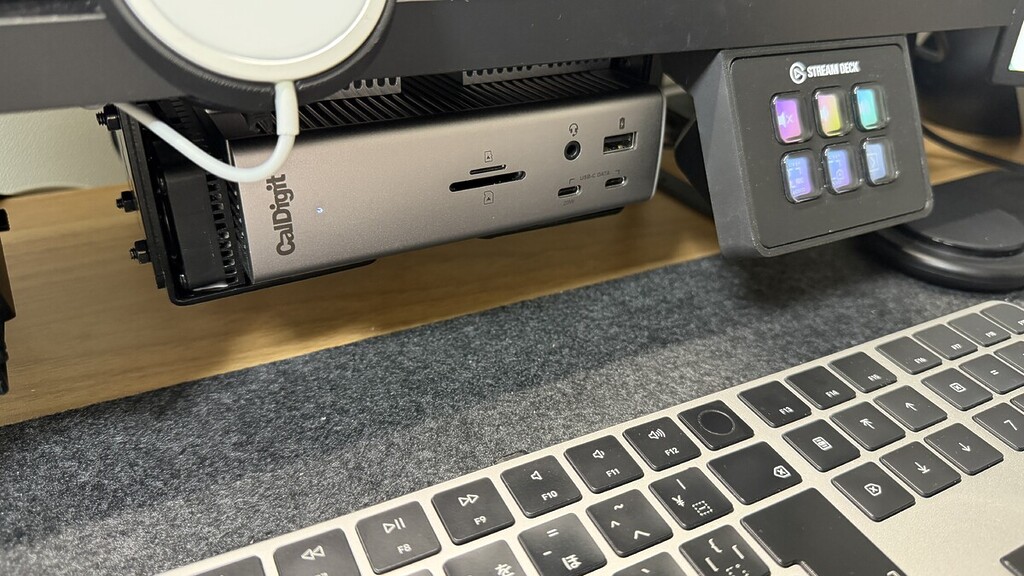
| ドッキングステーション | CalDigit TS4 | 全デバイスをケーブル1本で一括管理。 |
| メインモニター | LG 34WQ75C-B (34インチ) | 作業効率を劇的に変えるウルトラワイド。 |
| サブモニター | KEEPTIME A1 (21.5インチ) | 縦置き100HzでSNSや資料を常時表示。 |
| キーボード | Touch ID搭載Magic Keyboard (USB-C/ブラック) | クラムシェル運用にはTouch IDが圧倒的に便利。 |
| トラックパッド | Magic Trackpad (USB-C/ブラック) | 直感的な操作に欠かせない相棒。 |
| モニターライト | BenQ ScreenBar Halo | 画面の反射を抑え、手元を最適に照らす。 |
| 入力補助 | MagSafe充電器 (Apple純正) | スマホの定位置を確保しつつ高速充電。 |
オフィスチェアもメインモニターも楽天マラソンを駆使して購入しました。この月の楽天マラソンではApple Giftカードは買い回りカウントになる1,000円だけに留めました。
デスクシェルフ
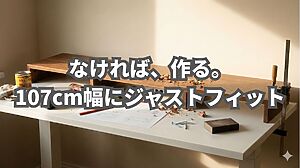
ガジェットが増えてきたタイミングでデスクシェルフの導入を検討し、デスク環境に拘っている方々が絶賛しているGrovemadeやPreductsなどを見てみましたが、どれも一番小さいサイズで100cm以上でした。寝室の端にデスクを構えている僕のデスク幅107cmを考えるとそれでも大きい・・・。そして結構な金額という事もあり、お試し的にDIYしたものを使っています。
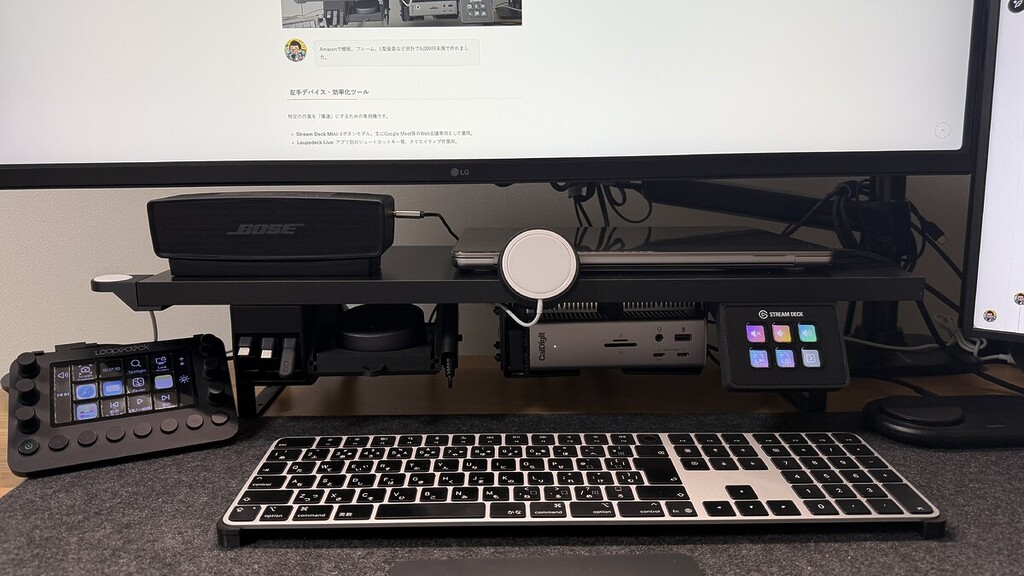

Amazonで棚板、フレーム、L型金具など合計で5,000円未満で作れました。
左手デバイス・効率化ツール
特定の作業を「爆速」にするための専用機です。
- Stream Deck Mini: 6ボタンモデル。主にGoogle Meet等のWeb会議専用として運用。
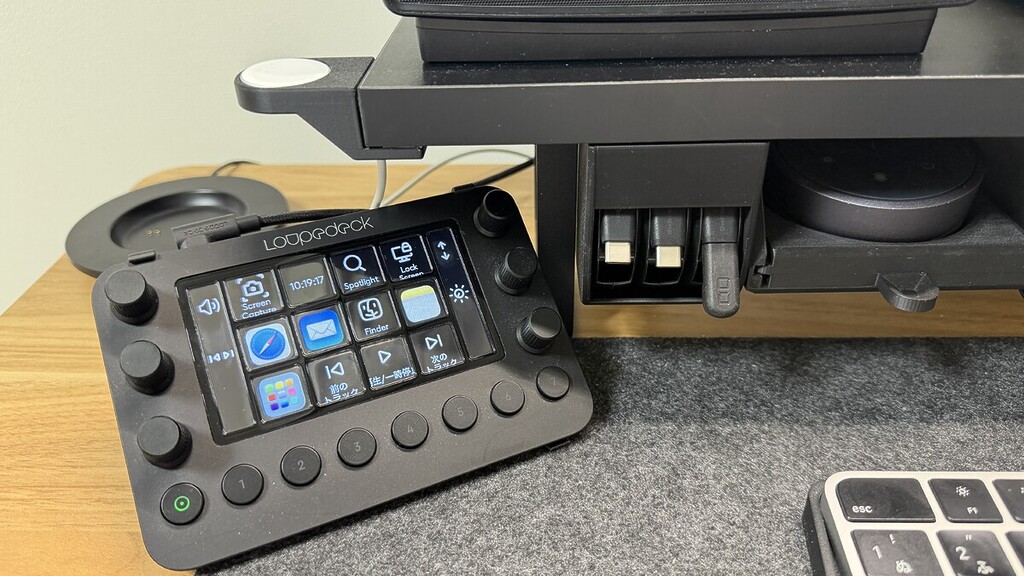
- Loupedeck Live: アプリ別のショートカットキー等、クリエイティブ作業用。
モバイル・オーディオ・その他
デスクの外でも、そしてデスクの上を彩る重要アイテムたち。
- スマホ: iPhone 17 Pro (256GB), Galaxy Z Fold7 (256GB)
- タブレット: iPad mini 7, iPad Air M3, iPad Pro M1
- ウォッチ: Apple Watch Ultra (初代)
- オーディオ: Apple AirPods Pro 3, Shokz Opendots One, Bose Soundlink mini 2 SE
- WEBカメラ: insta 360 Link
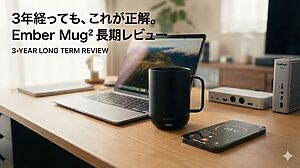
- スマートマグ: Ember Mug 2(常に飲み頃の温度をキープしてくれる、冬のデスクの救世主)
- 充電環境: USB-Cマグネット充電端子を各デバイスに装着し、巻き取り式ケーブルで統一。
こだわりのポイント:3Dプリントによる「MacBook配置」の再現
今回、最もこだわったのが入力デバイスの配置です。
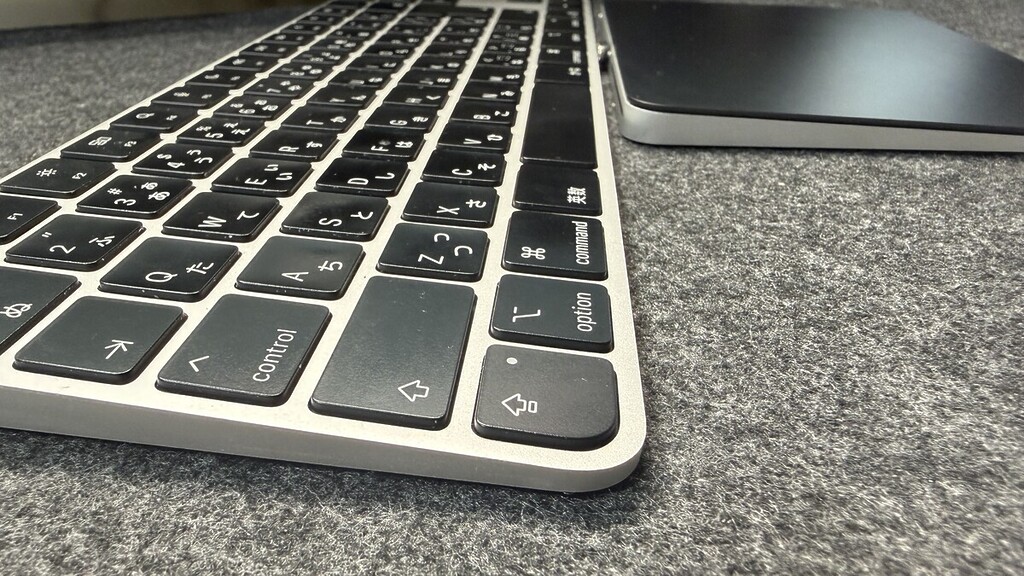
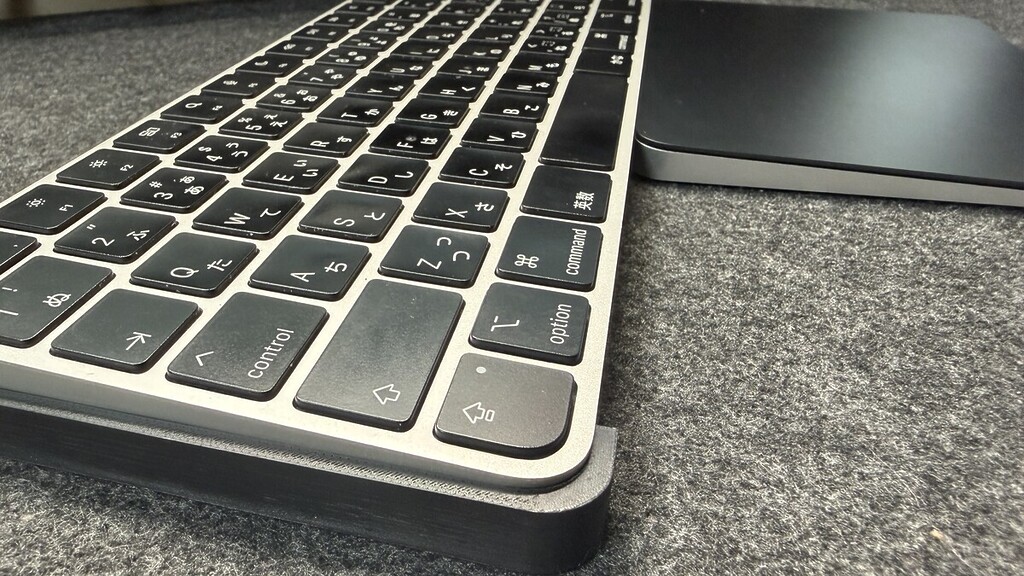
クラムシェルモードで使用する際、MacBook本体のあの「キーボードのすぐ下にトラックパッドがある」という絶妙な操作感を損ないたくありませんでした。
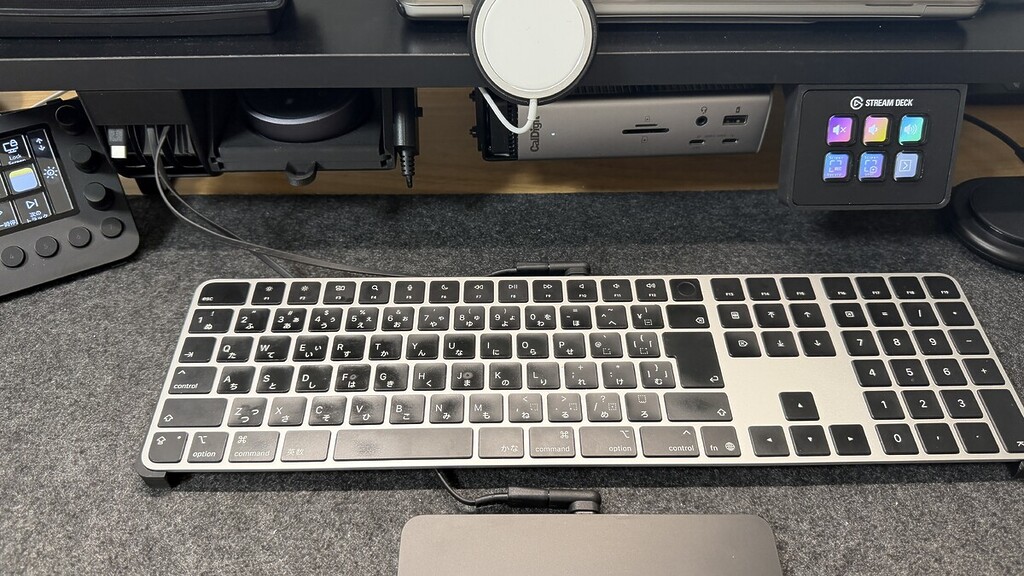
MacBookの操作感を再現するため、3Dプリンターで自作したスタンドを使用しています。キーボードを少し高く配置することで、キーボードとトラックパッドとの高さがフラットになりタイピングがしやすく、充電ケーブルをキーボード下に逃がすという、既製品にはない使い勝手を実現しました。
- 独自の高さ調整スタンド: 3Dプリンターで自作。Magic Keyboardを絶妙な高さに持ち上げ、Magic Trackpadとセットで配置。
- ケーブルマネジメント: 充電用ケーブルをキーボードの下に逃がす設計にし、視覚的なノイズを徹底排除しました。
これにより、ノートPC単体で作業する時と全く同じ感覚で、ウルトラワイドモニターの大画面を操れます。
効率化を極める「左手デバイス」の2段構え
作業効率を爆上げするために、性格の異なる2つのデバイスを併用しています。
- Stream Deck Mini: 6ボタンの機動力。主にGoogle MeetなどのWeb会議のミュートやカメラ操作を割り当て。
- Loupedeck Live: クリエイティブ作業用。アプリごとに自動で切り替わるショートカットで、思考を止めずに作業できます。

 ポチップ
ポチップ
快適さを底上げする「細部」への投資
- 一括充電の魔法: 各種ガジェットにはUSB-Cのマグネット充電端子を装着。巻き取り式ケーブルと組み合わせることで、充電の煩わしさから完全に解放されました。
- モニター環境: LG 34WQ75C-Bのウルトラワイド画面に加え、縦置きのKEEPTIME A1を配置。ブラウジングと資料作成を同時にこなせる、隙のない構成です。縦置きのディスプレイがモバイルディスプレイにしているのは、デスク幅が107cmしか無いため、設置出来るギリギリで、Thunderboltケーブルのみで接続出来るのが決め手でした。
 ポチップ
ポチップ
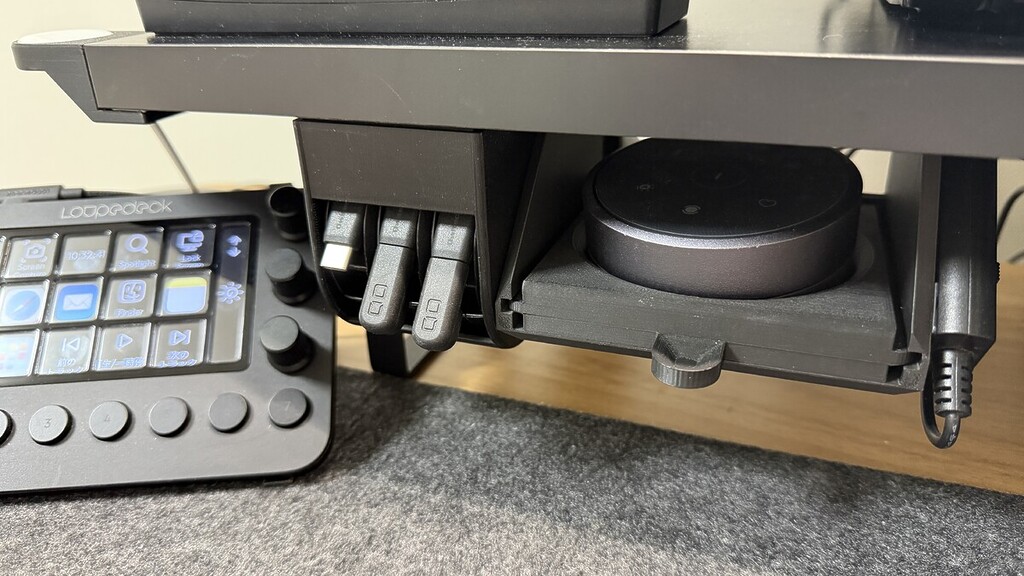
ケーブル収納ユニット
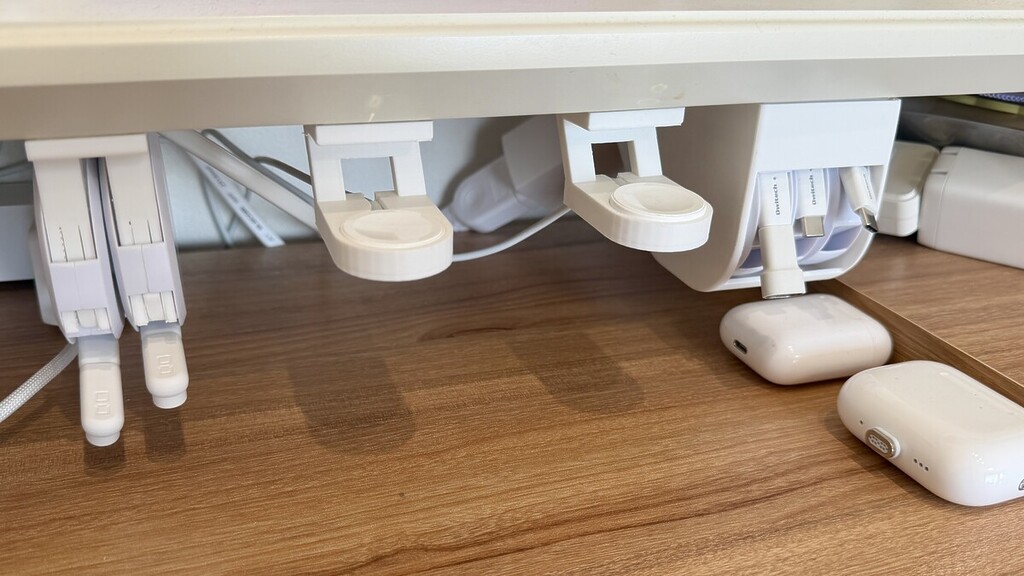
monographの堀口さんの動画で紹介されていて、3Dプリンターのデータも公開されていたので印刷して活用させて頂いています。リビングにはこれの白バージョンも設置して使っているほど気に入ってます。
 ポチップ
ポチップ
Q&A:よくある疑問を先回り解決!
まとめ:あなたのデスクも、もっと自由になれる。
ダイニングテーブルから始まった僕のリモートワーク生活は、6年をかけてこの形に辿り着きました。
「スペースがないから」と諦める必要はありません。 適切なガジェット選びと、少しの創意工夫(時には3Dプリンターの力も借りて!)があれば、そこはあなたにとって世界一のオフィスになります。