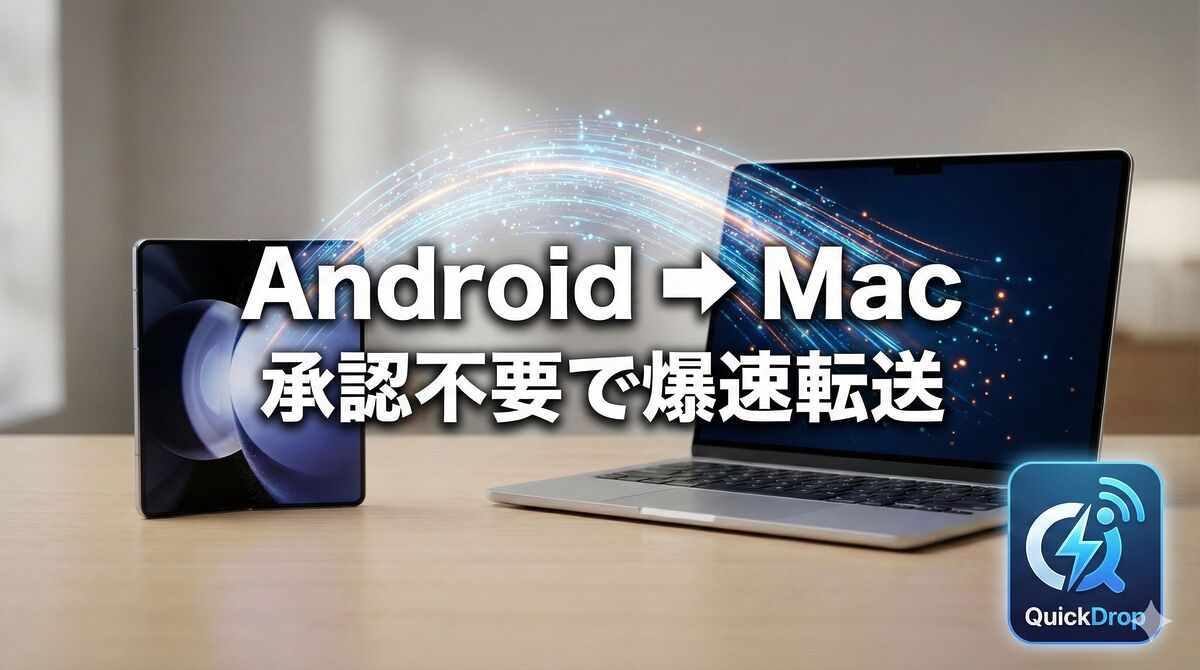
Androidスマホ(特にGalaxyのようなハイエンド機)を使っていて、唯一にして最大の悩みが「Macへの写真転送」ですよね。
「AirDropさえ使えれば最高なのに……」「NearDropは毎回承認ボタンを押すのが面倒」。
そんな風に思っていた時期が僕にもありました。しかし、ついに「これこそが正解」と言えるアプリに出会ってしまったのです。その名も「QuickDrop」。
今回は、AndroidとMacの連携に革命を起こすこのアプリの実力を、導入手順とともにレビューします。
- 【結論】:2026年のAndroid→Mac転送は、手間のかかる「承認」を自動化できる「QuickDrop」が最適解。GitHub版なら完全無料で全機能を開放できます。
- 【メリット】:設定で「自動受け入れ」をオンにするだけで、1タップもせずにMacへ写真を送り込めます。GitHub版を利用すれば、App Store版のようなサブスク制限なしで「自分専用の爆速環境」を構築可能です。
- 【リターン】:Galaxy Z Fold7で撮影した大量の高画質画像も、ケーブルレスで即座にMacへ同期。App Store版の課金を回避しつつ、AirDrop以上の快適さをノーコストで実現しました。
- 【注意点】:GitHub版はAppleの公証外となる場合があるため、初回起動時にMacのセキュリティ設定(右クリックで開く等)が必要ですが、一度設定すればタイパを最大化できます。
僕の環境では「Galaxy Z Fold7」と「MacBook Air M4」を使用しています。 これまでは「NearDrop」を使っていましたが、転送のたびにMac側で通知をクリックして承認する作業が地味にストレスでした。 QuickDropの「自動受け入れ」は、まさにAirDropそのもの。撮影したそばからMacのダウンロードフォルダにファイルが降ってくる快感は、一度味わうと戻れません。
AndroidとMacの「壁」を壊す救世主
Androidには「Quick Share(旧Nearby Share)」という素晴らしい共有機能がありますが、AppleのエコシステムであるMacとは本来繋がりません。
これまでは「NearDrop」というアプリが定番でしたが、「毎回承認が必要」という大きな壁がありました。そこで登場したのが、今回紹介する「QuickDrop」です。
知らなきゃ損?App Store版とGitHub版の違い
実はこの「QuickDrop」、入手先によって料金体系が大きく異なります。
| 特徴 | App Store版 | GitHub版 |
|---|---|---|
| コスト | 月額300円〜(サブスク) | 完全無料 |
| 制限 | 無料時は転送回数制限あり | 制限なし |
| 機能 | 一部機能は課金必須 | 全機能(自動受け入れ等)利用可 |
| 導入 | 簡単 | 少しコツが必要 |
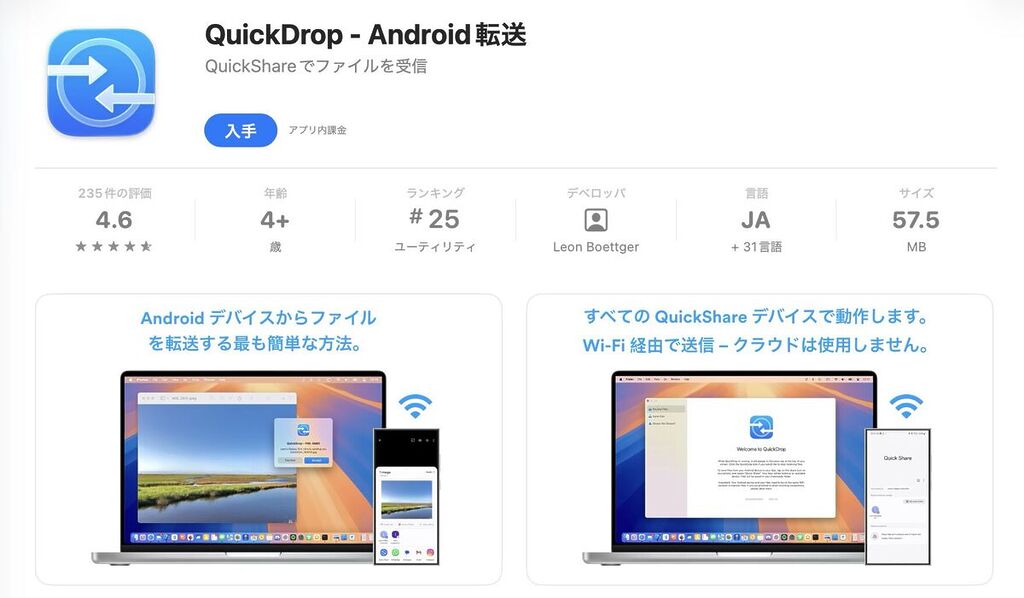
開発者のLeon Boettger氏はプロジェクト維持のためにApp Store版を有料化していますが、ソースコード自体はGitHubで公開されています。
GitHub版であっても、途中でサブスクを要求されるような仕様はありません。あくまで「App Storeの利便性と引き換えに課金する」というモデルのようです。
僕は迷わず、機能制限のないGitHub版を利用しています。
GitHub版は途中で有料になる?
ざっと調べた限りですが、GitHubで配布されているバイナリやソースコードからビルドしたものについては、「途中でサブスクを要求される」といった仕様はありません。 あくまで「App Storeの利便性と引き換えに課金する」というモデルのようです。
導入手順:GitHub版を無料で快適に使う
少しだけコツが必要な、GitHub版の導入手順を解説します。
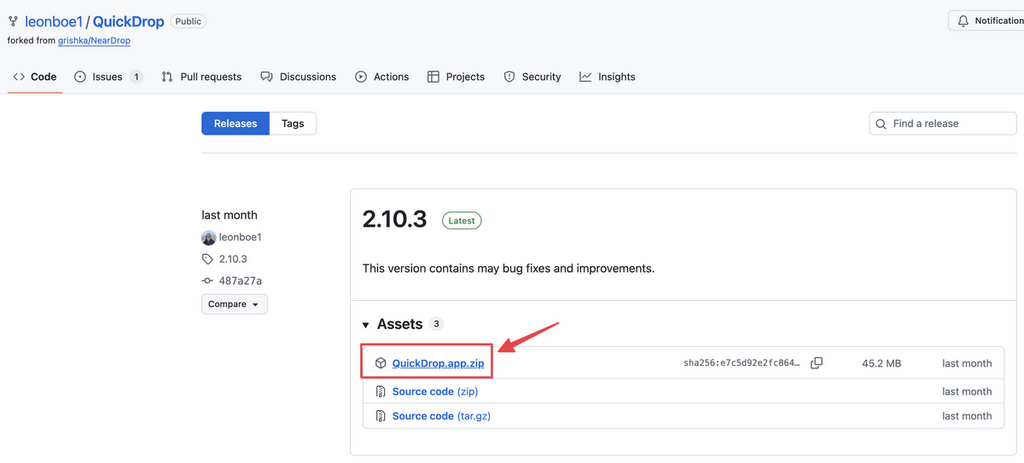
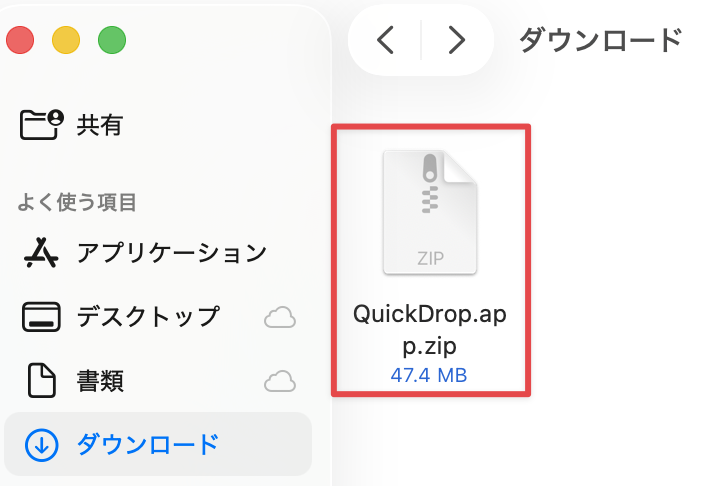
ダウンロードしたZipファイルをWクリックして解凍し、QuickDropのアプリをアプリケーションフォルダへドラッグアンドドロップ
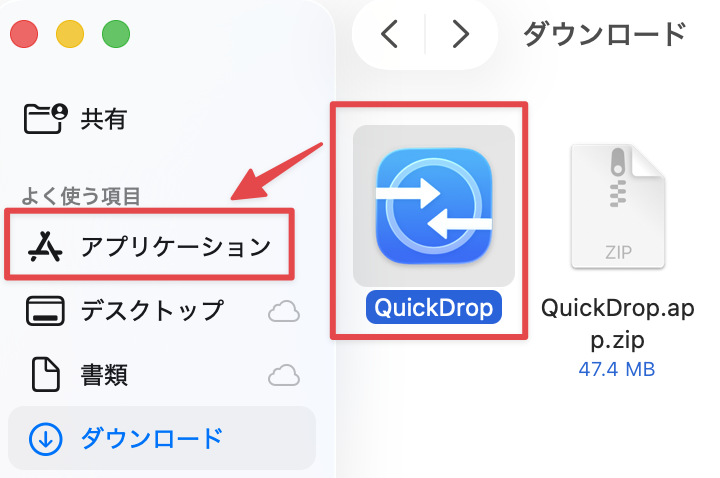
初回起動時、「開発元が未確認のため〜」と表示された場合は、Finderでアプリを右クリックして「開く」を選択してください。
アプリが起動したらメニューバーのアイコンから設定を開き、「受信ファイルを自動的に受け入れる」にチェックを入れます。これで設定完了です。
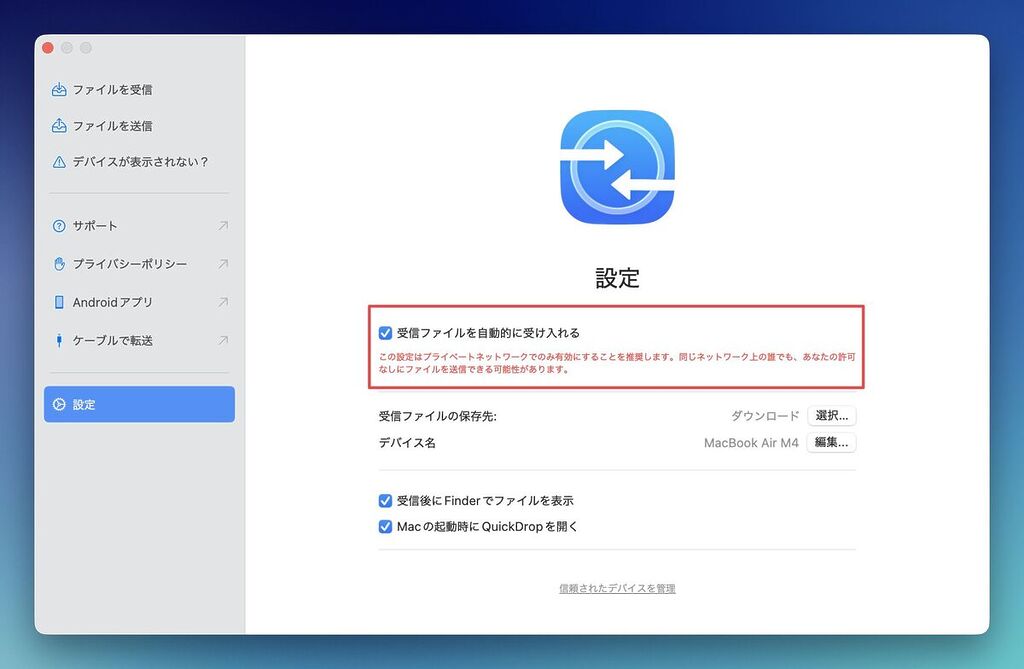
【自動受け入れのリスク管理】
└ カフェなどの公共Wi-Fiでは、意図しないファイルを受信しないよう「自動受け入れ」をオフにするか、設定画面下の「信頼されたデバイスを管理」で自分の端末だけを許可することをおすすめします。
実際の転送手順:AndroidからMacへ送る方法
Mac側の準備ができたら、あとはAndroidから送るだけ。Galaxy Z Fold7での手順を例に解説します。
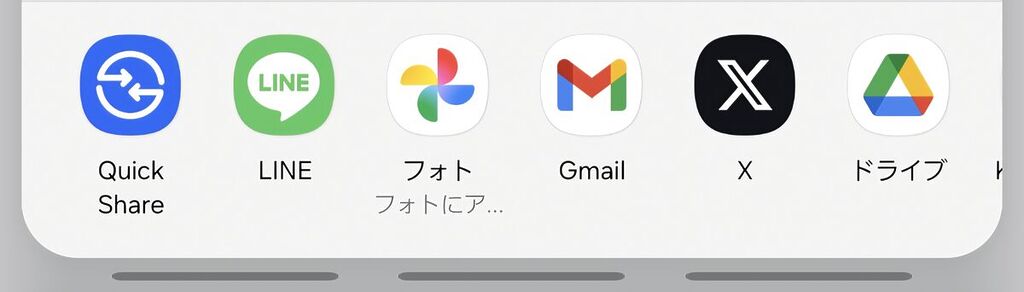
ギャラリーなどで送りたい写真を選び、共有アイコンをタップ。
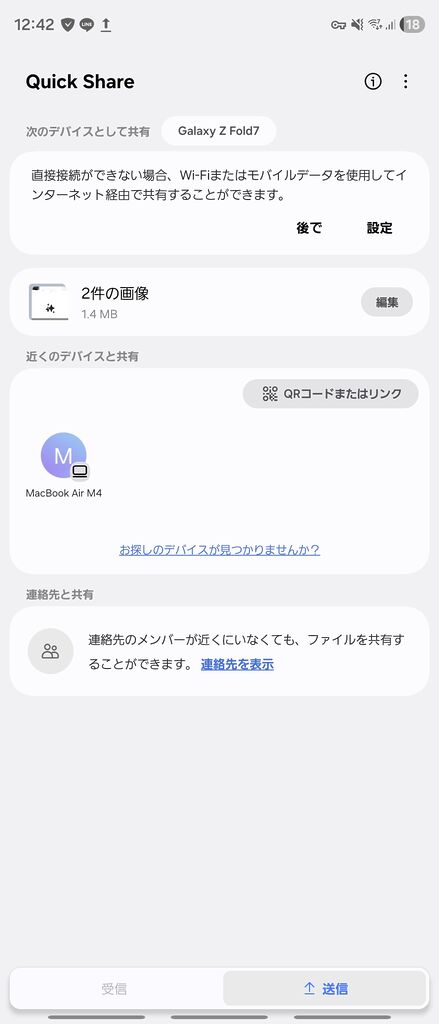
あなたのMac名(例:MacBook Air M4)が表示されるので、これをタップします。
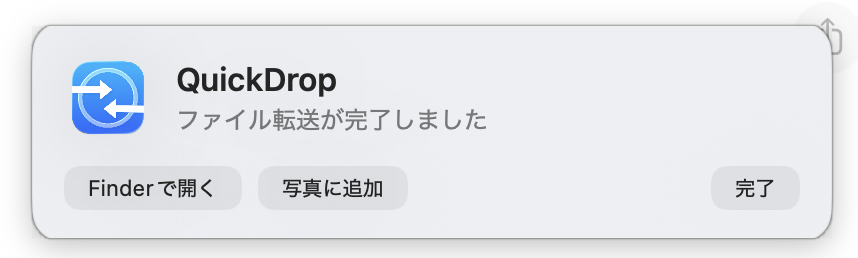
Mac側で「自動受け入れ」がオンになっていれば、これだけでダウンロードフォルダにファイルが保存されます。転送が完了すると、Macの画面右上に「ファイル転送が完了しました」という通知が表示されます。
まとめ:Galaxy × Macユーザーは入れない理由がない
Galaxy Z Fold7の大きな画面で撮った写真を、Macの広いディスプレイですぐに編集したい。そんな願いを、QuickDropは完璧に叶えてくれました。
NearDropで「あともう一歩……」と歯痒い思いをしていた方にこそ、この「自動受け入れ」の快感を味わってほしいです。
AndroidとMac、両方の良いとこ取りをしたい合理的な皆さま、ぜひチェックしてみてください。