
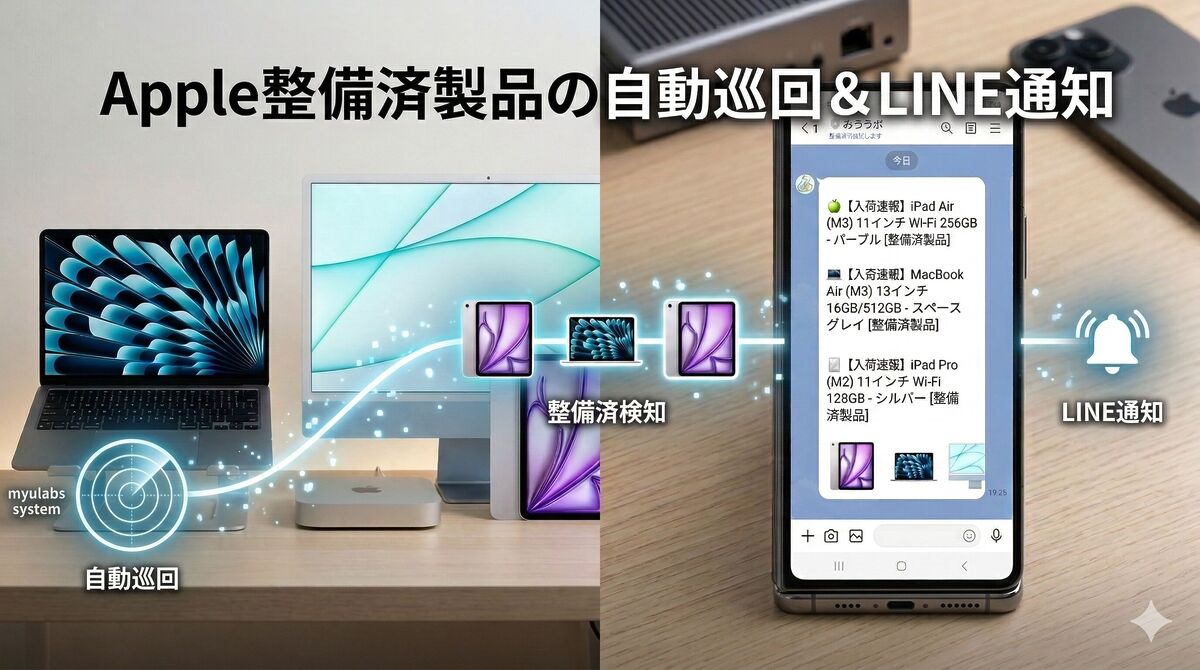
先日発表されたM5世代のMacBookはベース価格が上昇した影響もあり 、コスパ最強の「Apple認定整備済製品」に注文が殺到しています 。 人気のメモリやストレージ構成のモデルは、文字通り「秒殺」の異常事態です 。

X(旧Twitter)などで入荷速報を発信しているアカウントをフォローしている方も多いと思いますが、「自分の欲しい条件(メモリやSSD容量)を細かく設定できない」「他の無関係な通知に埋もれて気づかない」といった課題を感じていませんか?
いつ入荷するかも分からないAppleの公式サイトに1日中張り付き、手動でリロードを繰り返すのは非合理極まりありません 。
そこで本記事では、「自分が欲しいスペックに合致した時だけ」LINE/Discordへ最速で通知が届く、カスタマイズ可能な在庫監視ツールを自作した仕組みをご紹介します。
まだプロトタイプですが、争奪戦に勝つための機能が動くようになったので、その仕組みをご紹介します!
- 【結論】 整備済製品の争奪戦は「自動監視+LINE/Discord通知」のシステム化で勝つ。
- 【メリット】 希望スペック(メモリ・容量など)に合致した時だけ最速で直リンクが届く。
- 【リターン】 画面に張り付く時間をゼロにし、数十万円のMacを確実&お得にゲットできる。
- 【注意点】通知機能を利用するためにはLINE Business IDやDiscordの登録など事前準備が必要。
- LINE通知の場合は、APIの無料枠(月200通)を一瞬で消費し尽くさない「おまとめ処理」が必須。
M5シリーズの登場で、旧モデルとなったM4やM3搭載機の整備済製品は、最低限のストレージ容量で問題ない層の「最もコスパの良い機種」になりました。しかし、人気スペックは文字通り秒殺です。手動確認は非合理極まりないため、エンジニアリングの力で自動化するのが正解です。一方で、個人開発のツールはランニングコストをゼロに抑えることと、通知の即時性と、LINE API無料枠の制限を両立させるシステム設計が重要です。
なぜ既存の「入荷速報アカウント」ではダメなのか?
Apple整備済製品の在庫を監視する手段として、X(Twitter)の速報アカウントや既存の汎用サイトを活用する方は多いです。しかし、本気で狙ったスペックの製品の入荷情報を得るには、以下の明確な弱点があります。
- 希望条件のカスタマイズができない
- MacBook Airの入荷待ちをしている時に、MacBook ProやiMacの入荷通知はノイズでしかありません。
- スペックのミスマッチ
- 「SSDは256GBが良い」という人に、高額な1TBや2TBモデルの通知が来ても意味がありませんよね。
- 通知の埋没
- Xの通知は他のポストやリプライに紛れやすく、いざという時の初動が遅れます。
この「情報のノイズ」を取り除き、ピンポイントで希望条件の通知だけを受け取るために、今回は「Google Antigravity」を活用し、短期間でWebアプリとして形にしました。
実装したメイン機能は以下の3つです。
自作した「整備済製品 監視ツール」の3つのコア機能
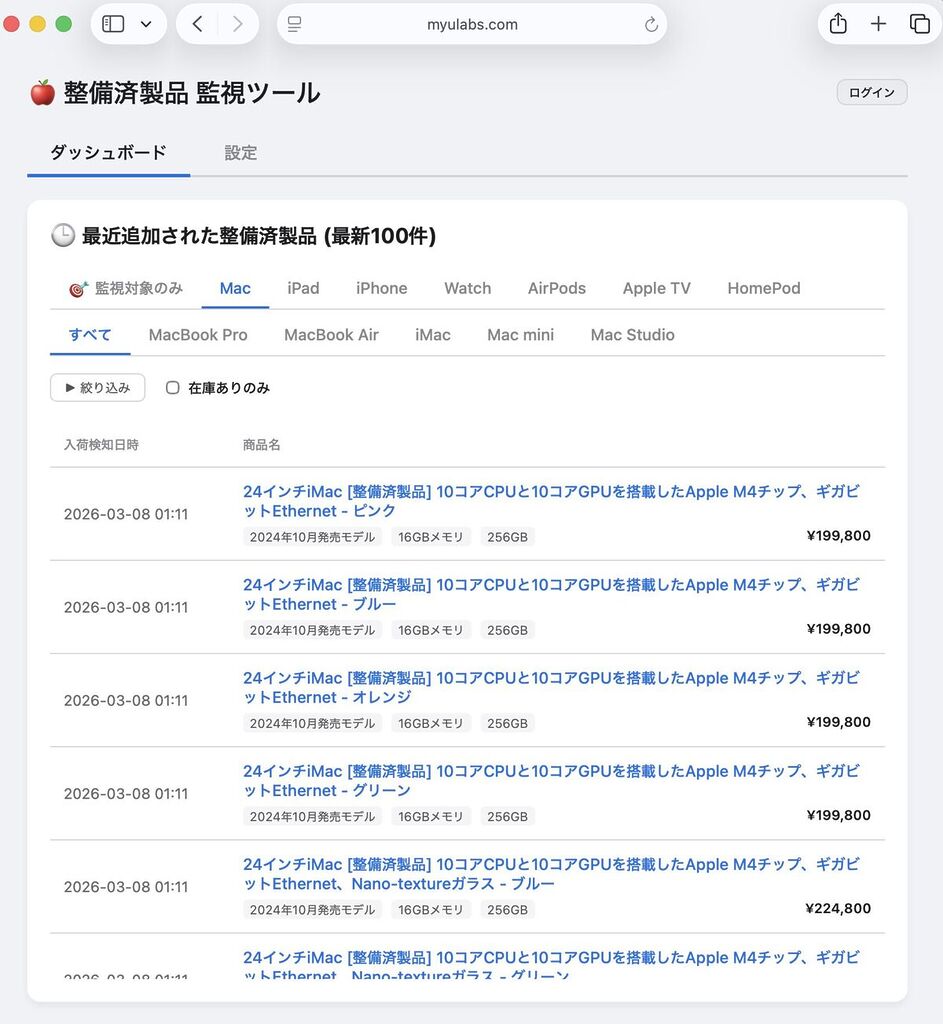
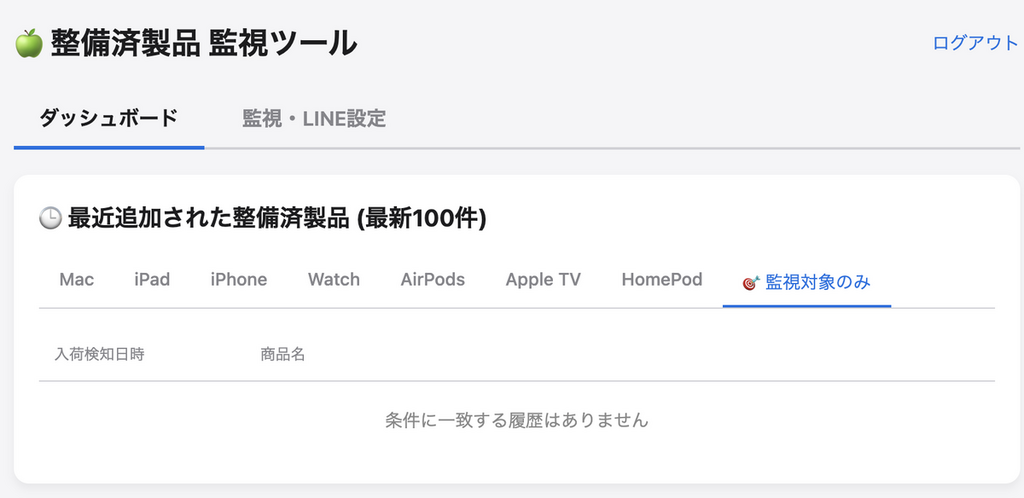
最新の在庫状況を一目で把握できるダッシュボード
【Mac/iPad/iPhone/Watch/AirPods/Apple TV/HomePodのタブ切り替え】
└ カテゴリごとに最新100件の在庫をリスト表示
➜ 全体的な入荷トレンドがすぐ分かる
【詳細な検索フィルター】
└ キーワード、発売年、容量、メモリなどで絞り込み可能
➜ 膨大なリストから目的の端末を即座に探せる
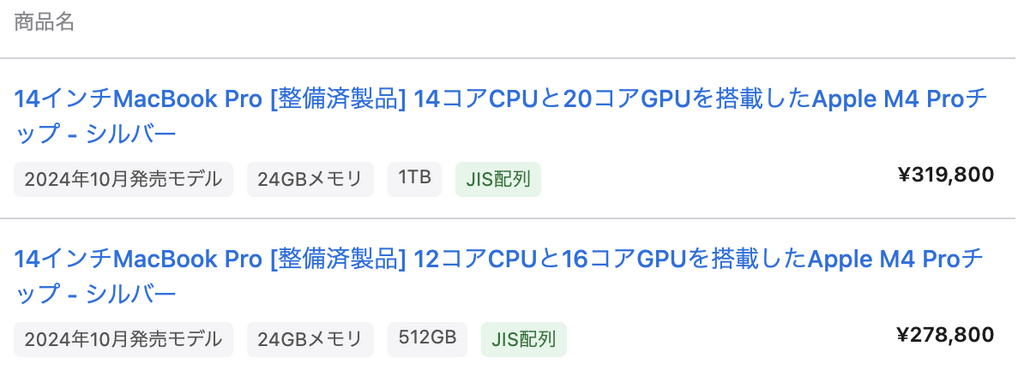
Appleの整備済製品のページで表示されるサムネイルの商品名では一部のスペックしか確認出来ません。メモリやSSDやキーボードのキー配列などは、詳細ページを開いて仕様を確認する必要があります。
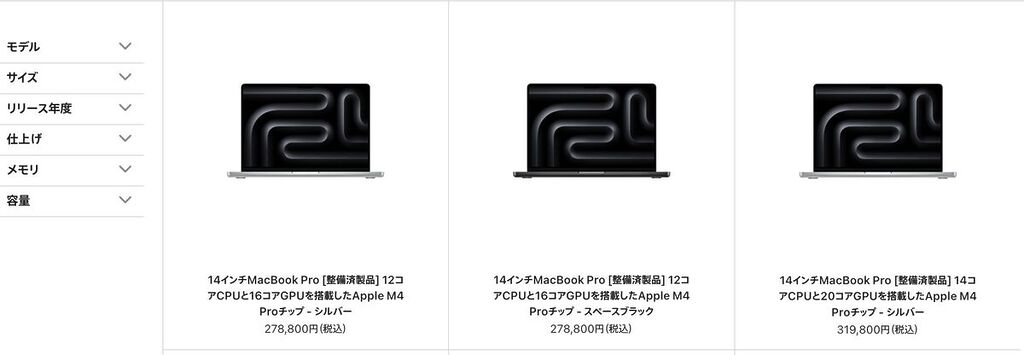
在庫監視ツールでは、商品名だけではなく、詳細ページの仕様から発売年度やメモリ、SSD容量、キーボード配列の情報を一緒に表示することで、目的の端末を探しやすくしています。
「欲しいスペックだけ」を狙い撃ちする監視リスト設定
ここが一番欲しかった機能です。不要な通知でスマホが鳴り続けるのを防ぎます。
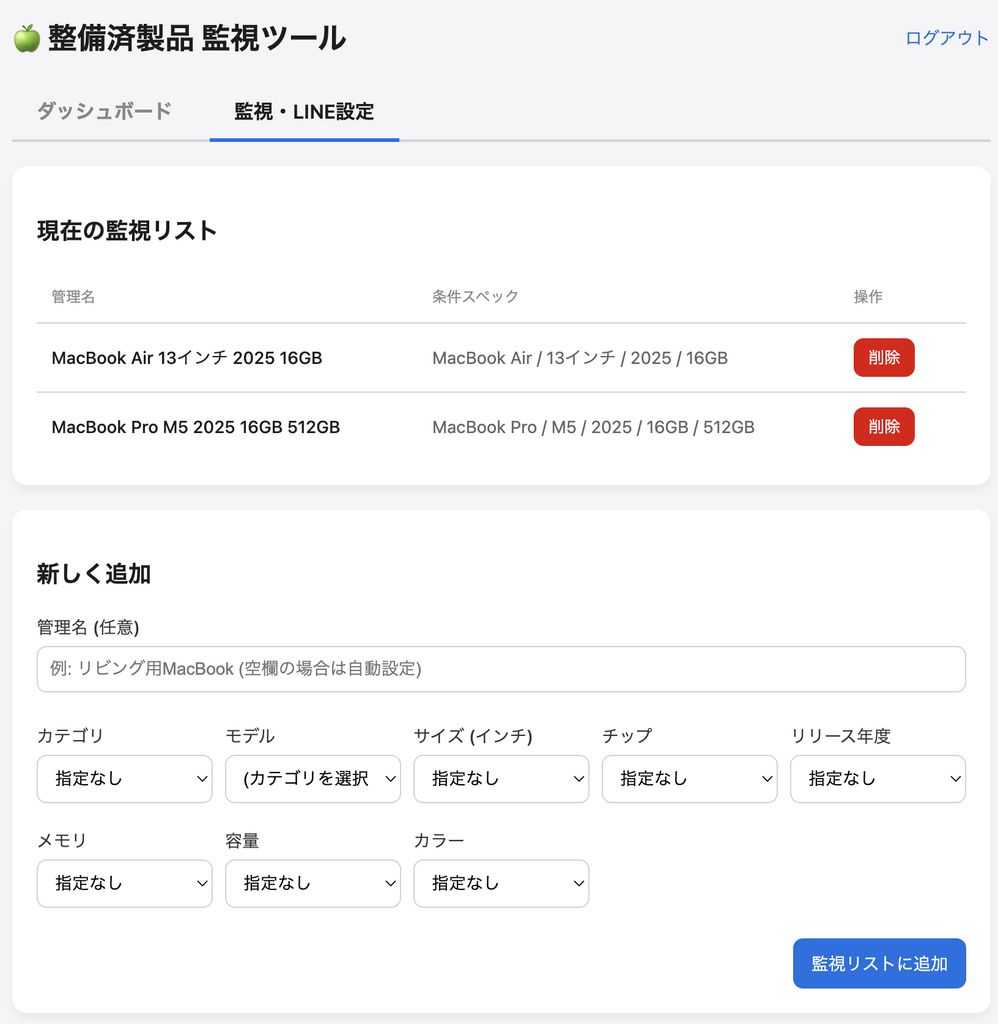
【細かな条件指定】
└ カテゴリ、モデル、サイズ、チップ、リリース年度、メモリ、容量などをプルダウンで設定
➜ 「MacBook Pro 14インチ M5 SSD512GB 2025年モデル」といったピンポイント指定が可能
【監視対象のみ表示】
└ ダッシュボード上で「監視対象のみ」のタブを設ける
➜ 自分が狙っている端末が現在あるかどうかを1クリックで確認
在庫検知の瞬間にスマホへ届く「LINE速報」&「Discord通知」
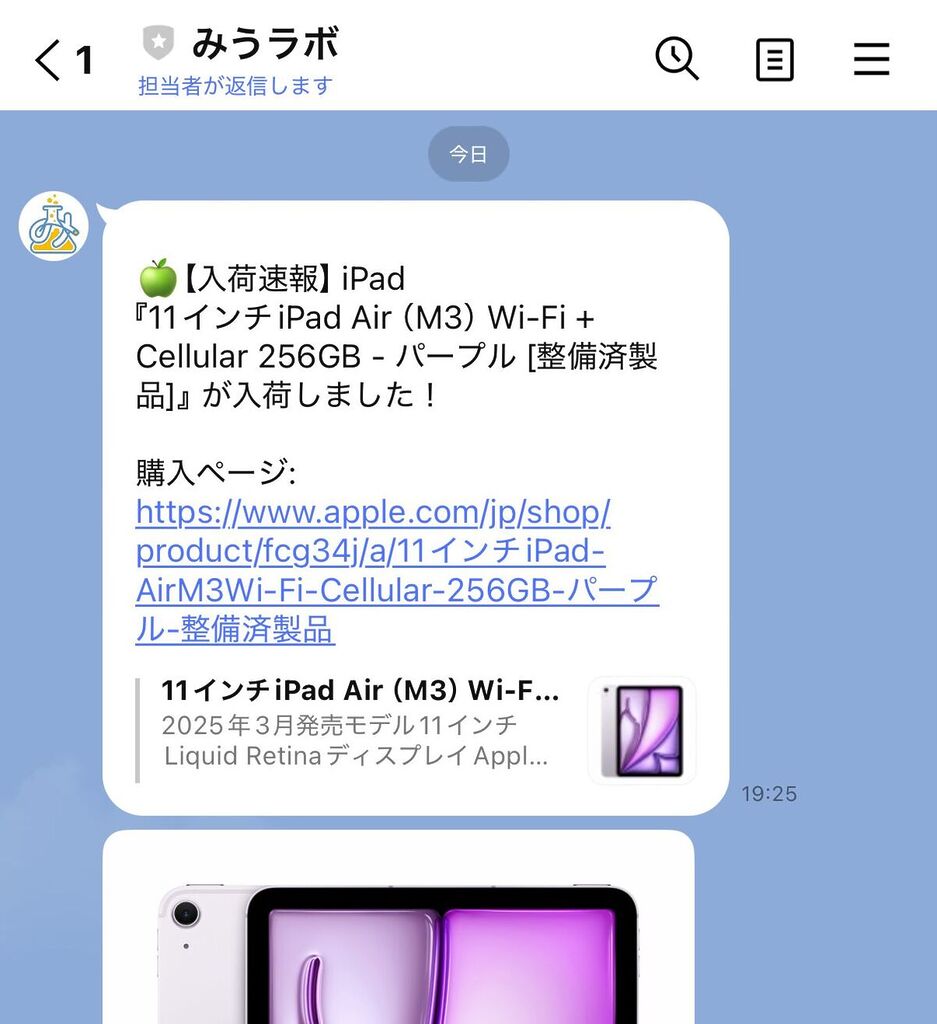
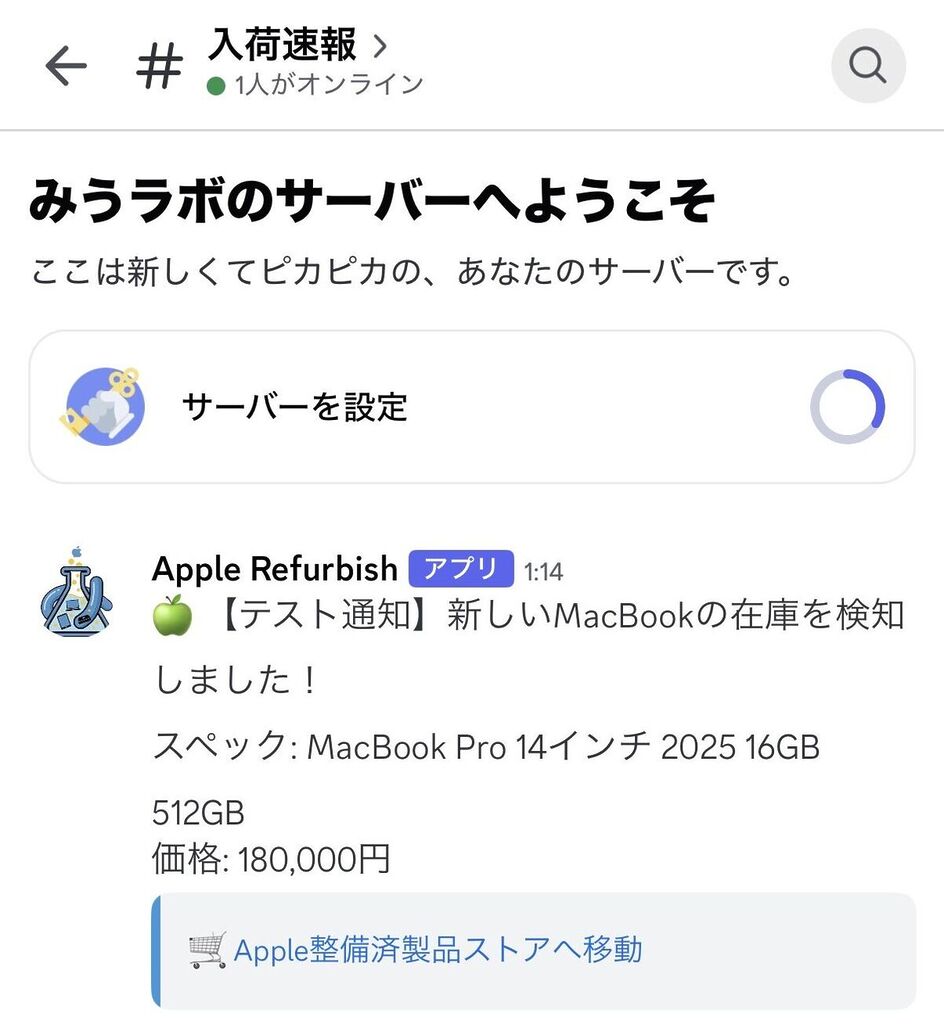
どれだけ高機能なダッシュボードを作っても、PCの前にいなければ意味がありません。そこで、LINE Messaging APIを連携させ、監視リストに合致する製品の追加を検知した瞬間、LINE/Discordに入荷通知&購入ページへの直接リンクが届くようにしました。

LINE通知の実装と「月200通」の壁を越える節約ハック
通知機能の根幹には、公式のLINE Developersを利用しています。 プロバイダー内に「Messaging API」のチャネルを作成し、発行された「チャネルアクセストークン」をアプリ側に設定するだけで連携が可能です。
しかし、個人用のテストアプリとして無料プランで運用するためには、大きな壁がありました。
無料プランの厳しい送信上限
現在、LINE公式アカウントの月額プランや無プラン毎の無料メッセージ数や追加メッセージ可否は以下のようになっています。
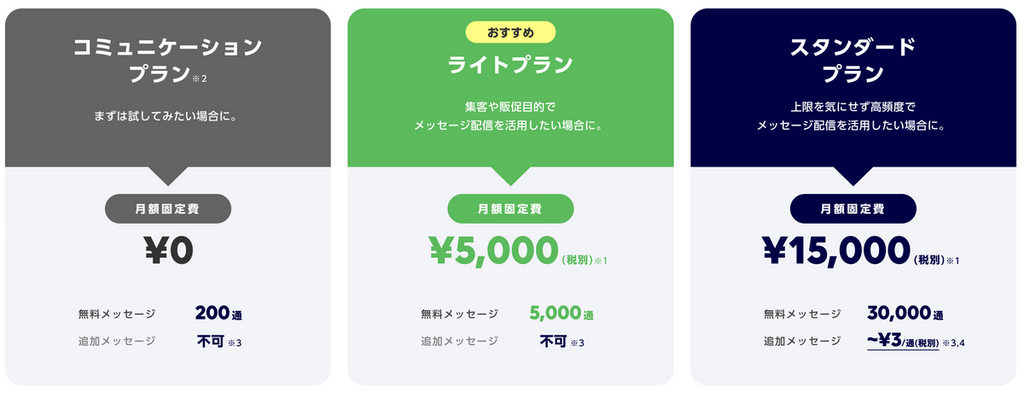
無料で利用できる「コミュニケーション」プランは、「無料メッセージ数:200通/月」が上限です。
Appleの整備済製品は、入荷するタイミングで数十件の在庫が一気にドバッと登録されることがよくあります。 もし、商品在庫を検知するたびに1件ずつLINE通知を送る仕様にしてしまうと、1回の大量入荷だけで無料枠の大半を消費してしまう恐れがあります。
実装した解決策:「おまとめ通知」ロジック
この問題を回避するため、アプリ側に簡単な節約ハックを実装しました。
【単独検知の場合】
└ 1件の在庫追加を検知
➜ 通常通り1通のメッセージとして送信
【複数検知の場合】 └ 同時に2件以上の在庫を検知
➜ 商品毎に通知を分けず、1通のメッセージに複数商品の情報をまとめて送信
このように、「同時に検知したものは1通にまとめる」という処理を挟むことで、APIのコール数を劇的に減らすことができました。結果として、情報の鮮度(即時性)を落とすことなく、月200通の無料枠を最大限に活用して継続的な監視が可能になっています。
Discord通知に必要なWebhook URLの取得
通知を受け取るにはDiscordで通知先のテキストチャンネルを作成し、そのチャンネルのWebhookのURLを取得する必要があります。
サーバー設定 > 連携サービス > ウェブフック>「新しいウェブフック」
上記で作成したウェブフックの詳細を開き、「ウェブフックURLをコピー」からURLを取得できます。
まとめ:自動化で「時間を買いつつ、安く買う」
「M4 MacBook Pro / メモリ32GB / 1TB」など、妥協できない条件を監視リストに放り込みます。
無駄なリロードはもう必要ありません。
スマホに通知が来たら、迷わずリンクを開いて売り切れる前に速やかに決済します。
アップルストアでのお買い物は、楽天お買い物マラソンなどで調達したAppleギフトカード決済が最強

今回「Google Antigravity」を使ってサクッと開発し、LINE APIの無料枠の範囲内で賢く運用する仕組みを作ることができました。非エンジニアの私が、ノーコードで且つ短時間で、自分が欲しい機能を作ることが出来たのは、AIのすごさだと思います。
まだUIの微調整など荒削りな部分はありますが、まずはこのツールをフル稼働させて、私自身が狙っている整備済製品を確実にゲットしたいと思います!