
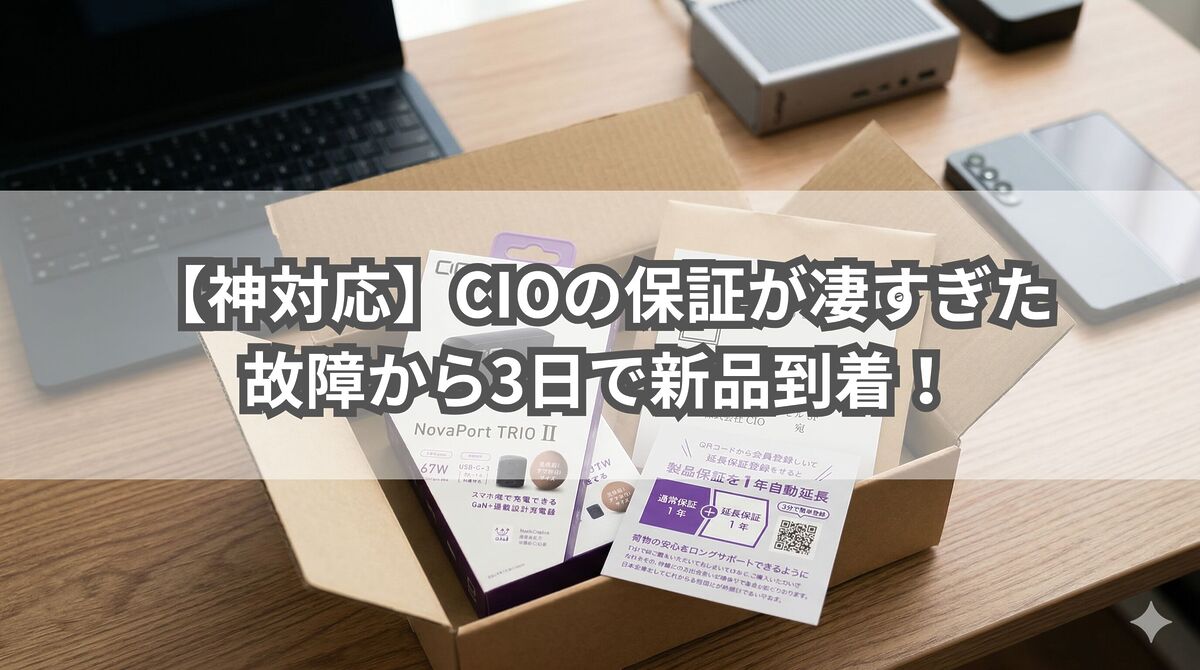
お気に入りのガジェットが突然壊れてしまうと、本当にテンションが下がりますよね。
先日、愛用していたCIOの充電器(NovaPort TRIO II)が不調になり、サポートに問い合わせてみました。結論から言うと、「問い合わせからわずか3営業日で新品が届き、不良品の返送もポスト投函で完了する」という爆速の神対応でした。
今回は、私が実際に体験したCIOの故障交換のリアルな手順と、CIO製品を買ったら「絶対にやっておくべき」延長保証の登録方法について、詳しく解説します。
- 【結論】CIOのサポートは神対応。新品交換と返送キットが爆速で届く ➜ 安心のアフターサポート
- 【メリット】 無料のアカウント登録で通常1年保証が「2年」に延長される ➜ コスパと安心感が倍増
- 【リターン(具体的利益)】 dネット購入なら箱や保証書を捨ててしまっていても、注文番号で手続き可能
- 【注意点】 複数製品のまとめ登録は手間。購入したら「都度登録」が圧倒的におすすめ
実は私、CIOの充電機だけではなく、マグネット変換端子やスパイラルケーブルなど、多数のCIO製品を愛用しています。充電器は毎日持ち歩くハードな使い方をするため、どうしても故障リスクは付き纏います。今回「NovaPort TRIO II」が故障した際は焦りましたが、この手厚いサポートと延長保証システムを体感し、次もCIO製品を選ぼうと合理的に判断できる決定打になりました。

今回故障した充電器の実力と評価
まずは、今回故障してしまったものの、私が日々愛用している充電器のスペックと評価をまとめておきます。
【みうラボ判定:ランクS ⭐⭐⭐⭐⭐】
- ✅ 推しポイント: 卵サイズの超小型ながら67W高出力。スマホからPCまでこれ1台で完結する機動力。
- ⚠️ 惜しい点: コンパクトゆえに発熱はそれなりにある。
- 💡 結論: 外出先で複数デバイスを充電するノマドワーカーや、荷物を極限まで減らしたい人は必携。
【基本スペック詳細】
| 項目 | 内容 |
|---|---|
| ポート数 | USB-C × 3 |
| 最大出力 | 単ポート最大67W (複数ポート合計最大65W) |
| サイズ・重量 | 約54×40×30mm / 約113g |
| 独自技術 | Nova Intelligence (電力自動振り分け) |

 ポチップ
ポチップ
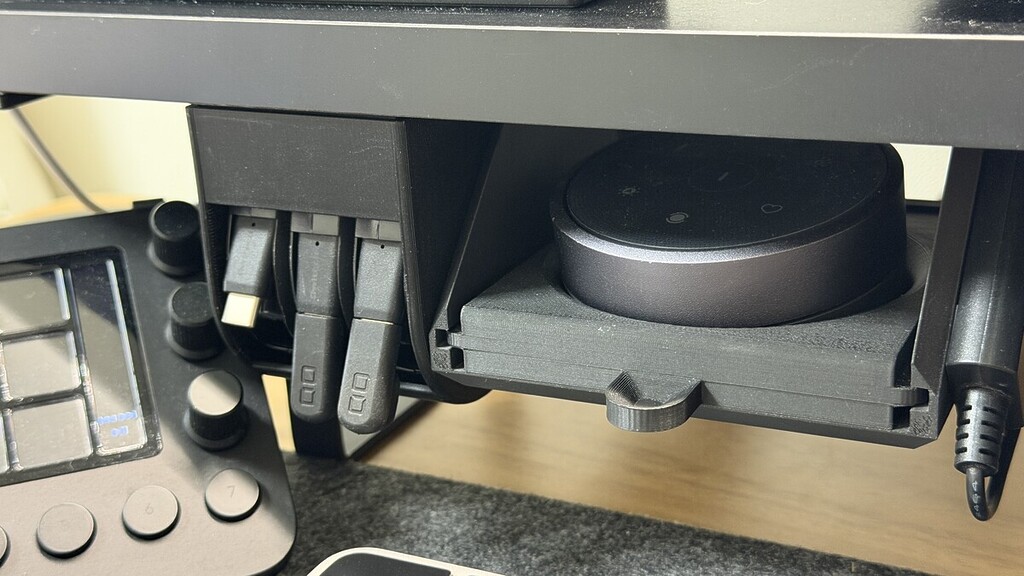
今回、NovaPort TRIO IIは持ち運び用では無く、3つの巻き取り式ケーブル+CIO マグネット変換アダプタをデスクにマウントして使っていたものが故障し、いきなり3ポート充電出来なくなるので結構不便でした。

CIOのサポートは「爆速・神対応」だった(実体験レビュー)
「メーカー保証の交換って、何度もやり取りして時間がかかるんでしょ?」と思うかもしれませんが、CIOの対応は非常にスマートでした。
実際のタイムラインは以下の通りです。
Webから問い合わせ 公式サイトのフォームから、故障の症状と注文番号などを入力して問い合わせを行いました。
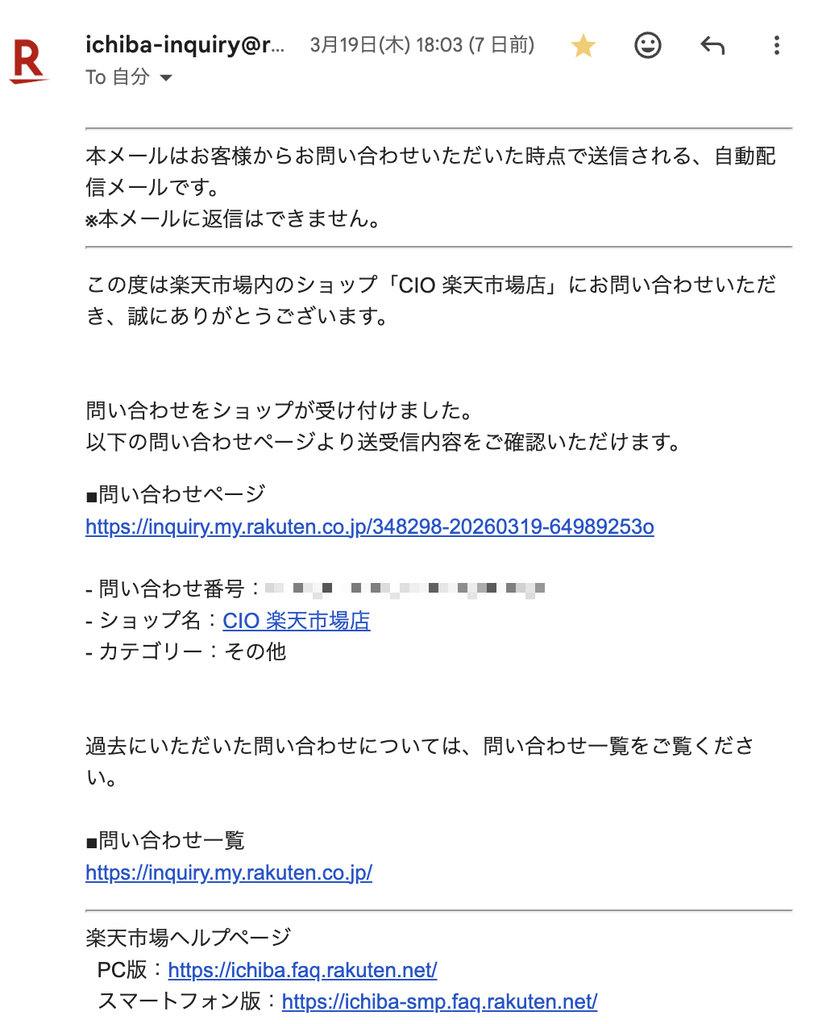
この期間は春分の日を含む3連休だったため、サポートはお休みでした。
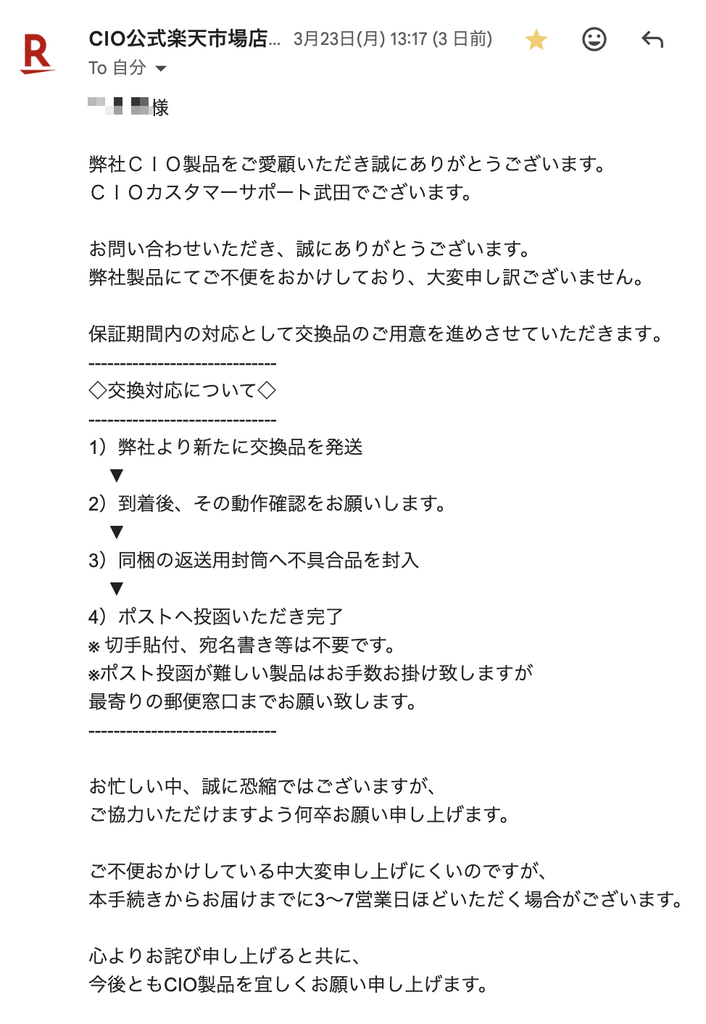
営業開始の月曜日、すぐに「新品と交換します」というメールを受信。無駄なやり取りは一切ありませんでした。
新品と返送キットが到着 問い合わせから実質3営業日で、自宅に新品のパッケージが届きました。
届いた段ボールの中には、未開封の新品商品と一緒に、「料金受取人払郵便」の返送用封筒(宛先印字済み)が同梱されていました。
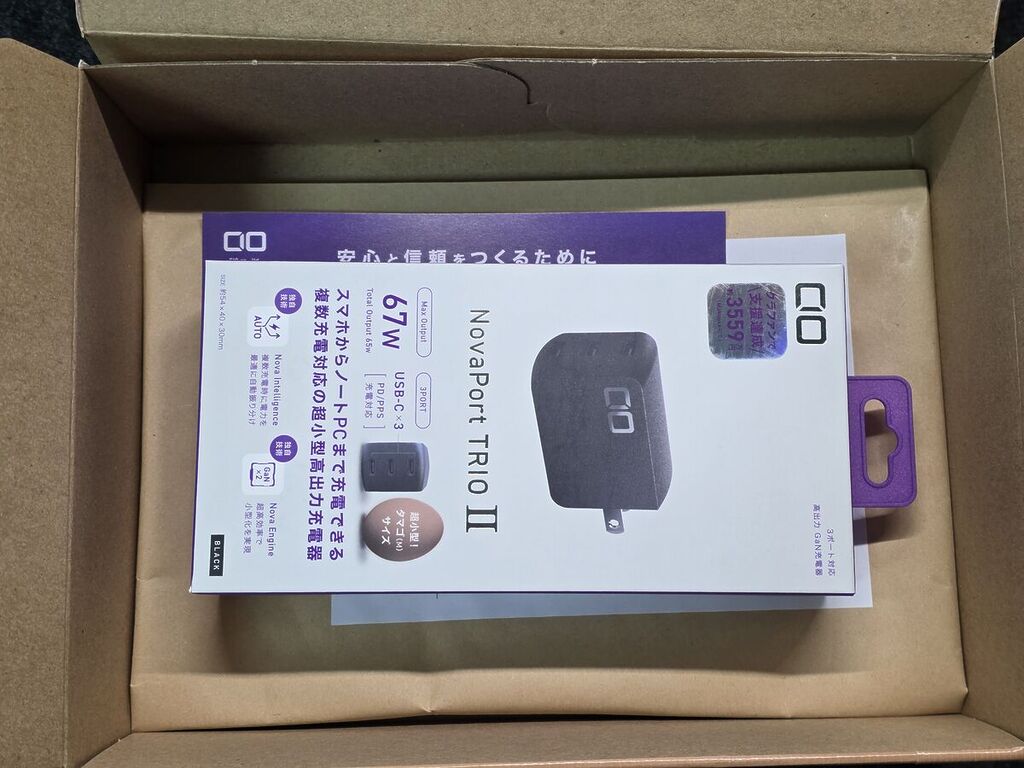
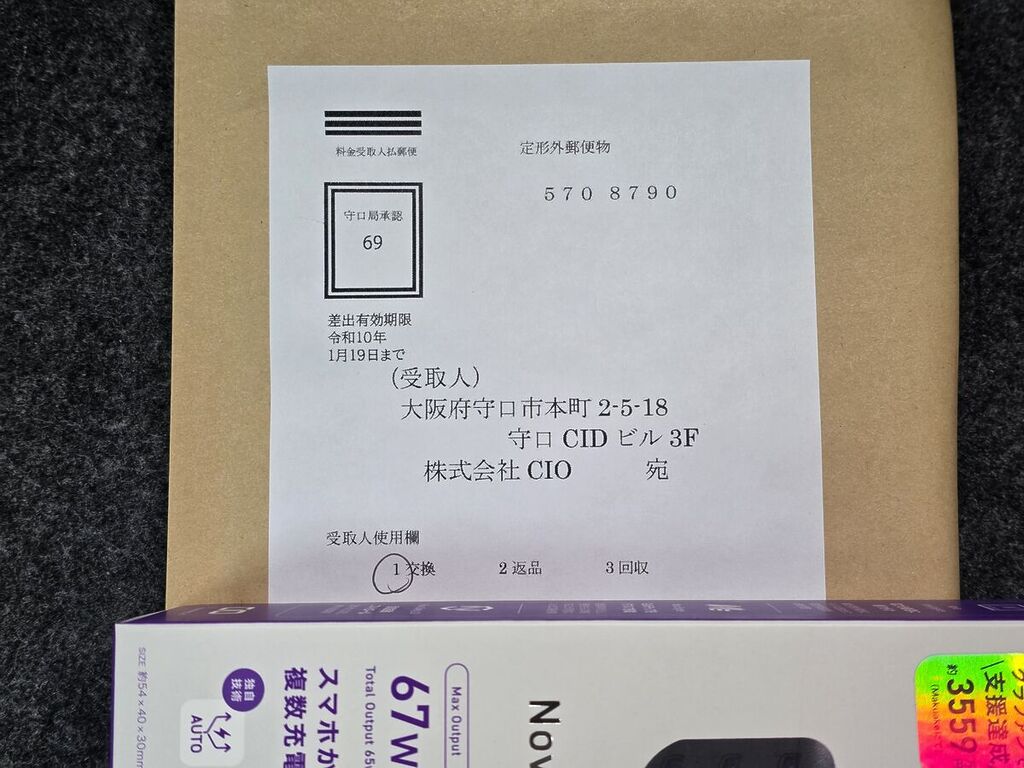
ユーザー側がやることは、壊れた充電器をその封筒に入れてポストに投函するだけです。こちらで送料を負担したり、宛名を書いたりする手間を徹底的に省いてくれる配慮には、心底驚かされました。まさに神対応ですね。
必須!CIO製品を買ったら「延長保証」に登録しよう
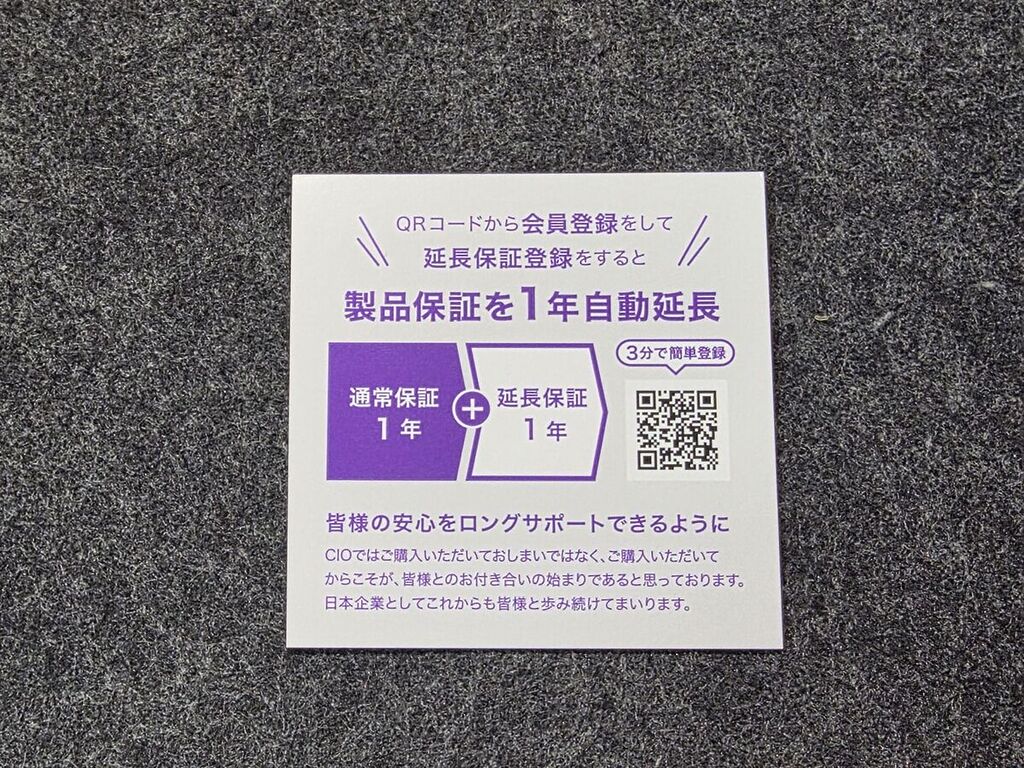
CIO製品の購入を検討している方、すでに持っている方に強くお伝えしたいのが「延長保証の登録」です。
CIO製品は元々1年間の製品保証が付いていますが、公式サイトで会員登録し、延長保証登録を行うことで、無料で「+1年」され、合計2年の長期保証になります。これをやらない手はありません。
延長保証の登録手順と注意点
延長保証の登録は、スマホやPCから数分で完了します。
製品に同梱されているカードのQRコード、または公式サイトから新規会員登録を行います。
マイページから「延長保証登録」を選択します。
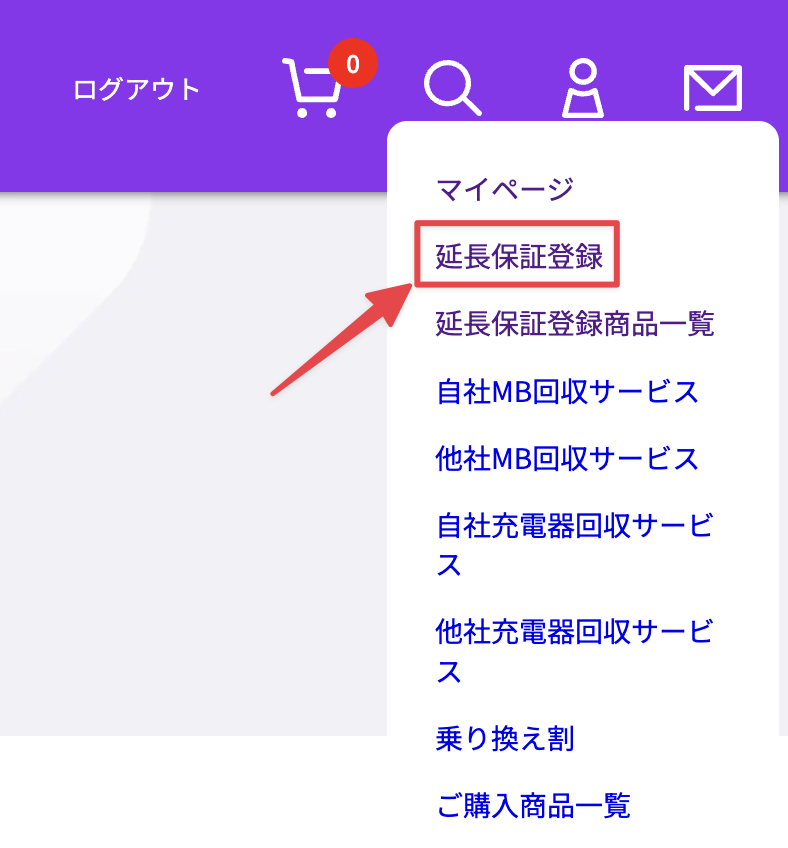
「購入店舗」「購入月」「注文番号/保証用番号」を入力します。
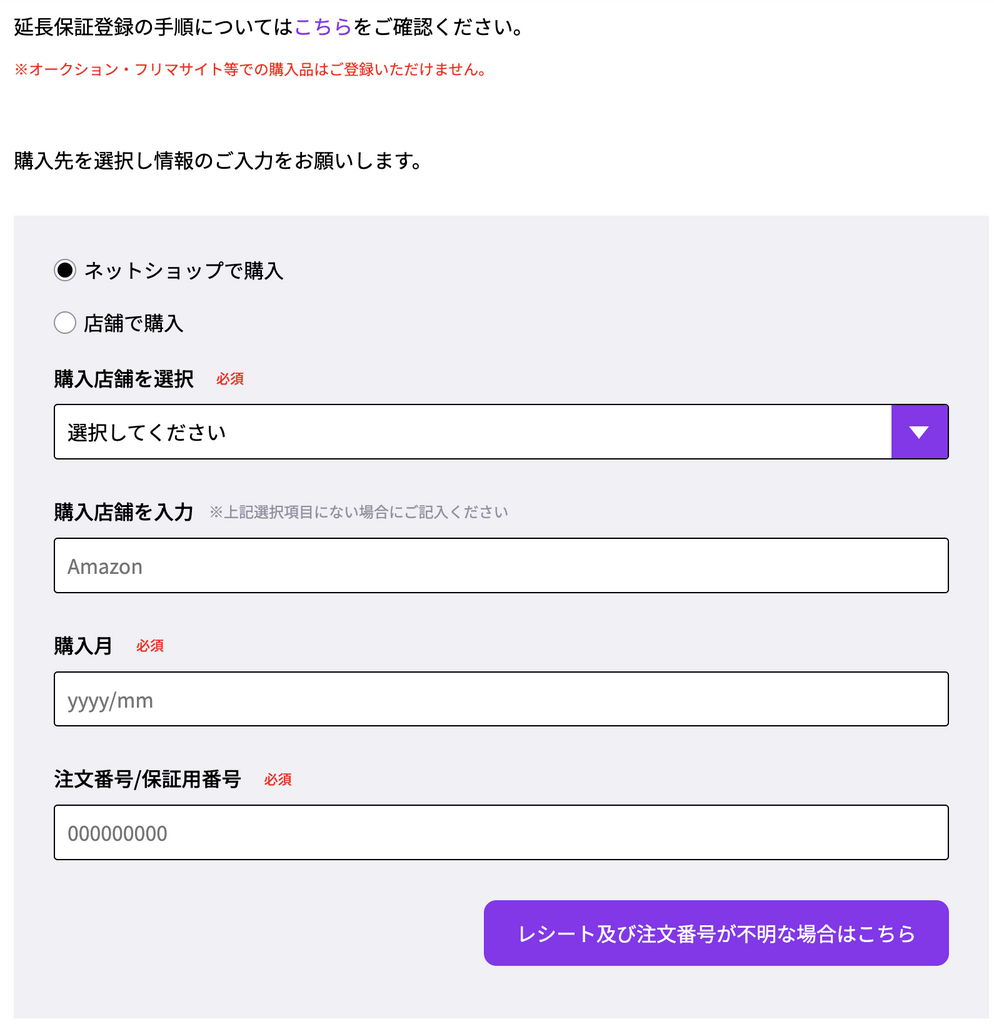
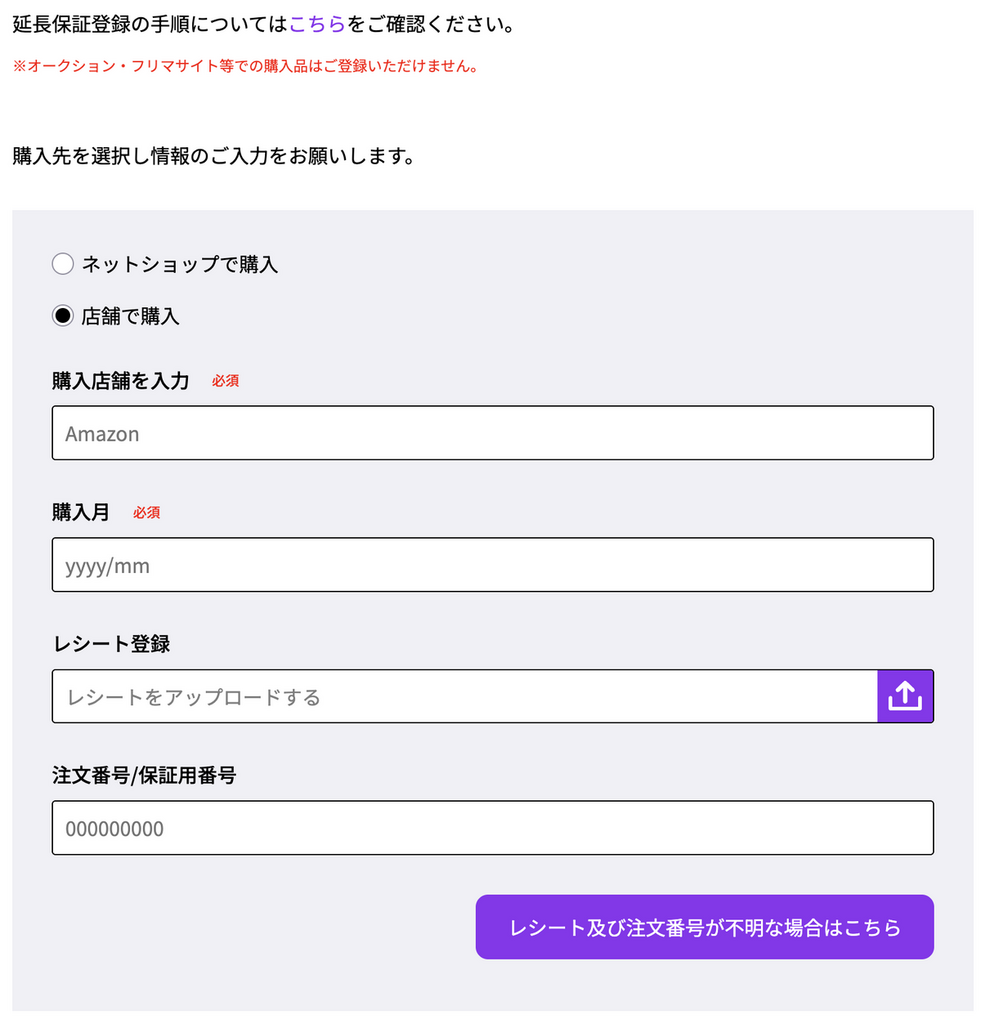
ここで一つ重要な注意点があります。
一方、実店舗で購入した場合は、購入証明としてレシートの写真をアップロードする必要があります。レシートを無くすと保証が受けられなくなる可能性があるため、私はAmazonのセールや楽天お買い物マラソンなどのオンライン購入を強く推奨しています。
※なお、オークションやフリマサイト(メルカリ等)での購入品は延長保証の登録が出来ないのでご注意ください。
【失敗談】まとめて登録するのは超面倒!
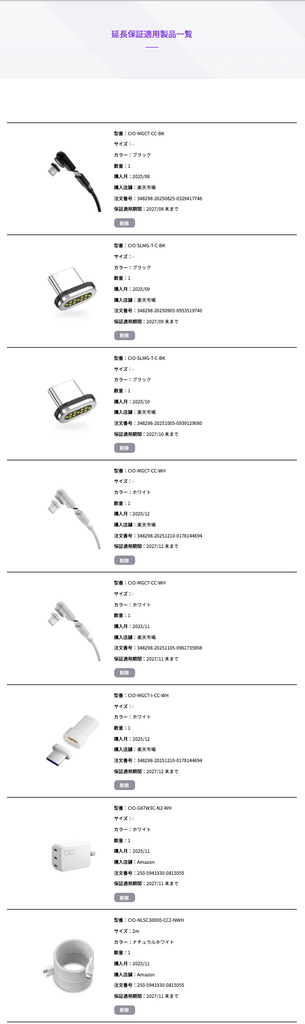
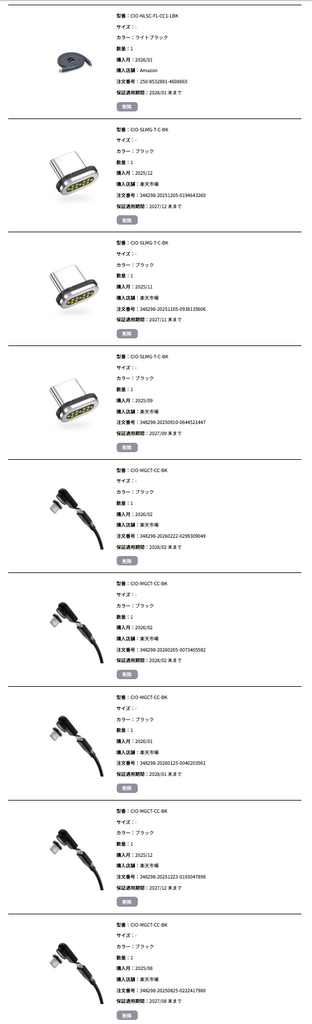
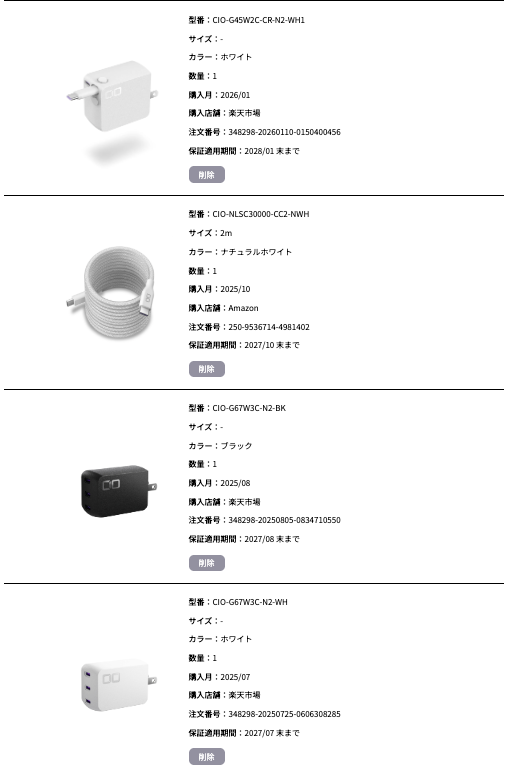
今回、私は充電器の交換手続きをする際、過去半年ほど買い漁っていたCIO製品(マグネットケーブルやシリコンケーブルなど大量!)の延長保証登録をすっかり忘れていたことに気づきました。楽天お買い物マラソンの買い回り用にほぼ毎月マグネット端子や変換アダプタを買い続けていたので、結構な数が未登録状態でした。

慌ててマイページから追加していったのですが……これが地味に面倒くさいのです。
1製品ごとに「店舗選択」「購入月入力」「注文番号のコピペ」を繰り返す必要があり、履歴を遡るのに時間を取られてしまいました。
CIO製品が手元に届いたら、「開封の儀」のついでに、その場でサクッと延長保証登録を済ませてしまうことを強くおすすめします。
 ポチップ
ポチップ
まとめ:サポートの質もガジェット選びの重要な指標
いくらスペックが高くても、いざという時のサポートが杜撰だと安心して使えませんよね。
今回、CIOの「爆速での新品手配」と「ユーザーの手間を最小限にする返送キットの同梱」を体験し、日本企業ならではの細やかなサポート体制に感動しました。
すでにCIO製品をお持ちで、まだ延長保証登録をしていない方は、今すぐマイページから登録を済ませておきましょう!