
毎日繰り返す「Wi-Fiの切り替え」や「レジ前でのポイントアプリ探し」。その“無駄な数秒”を、まだ手動で操作していませんか?
せっかく最新の「iPhone 17 Pro」を手に入れたのに、便利なアクションボタンを単なる「マナーモード切替スイッチ」として腐らせているなら、それは非常にもったいない「機会損失」です。
今回は、私が実際に構築し、運用している「位置情報×ショートカット」の自動化レシピを5つ厳選して紹介します。
これらを設定するだけで、車に乗れば勝手にネットが繋がり、コンビニに入れば「場所に合わせて最適な決済アプリ」が自動で起動する――そんな「スマホの自動操縦」が実現します。
記事内では、設定手順も解説していますので、ぜひ導入してみてください。
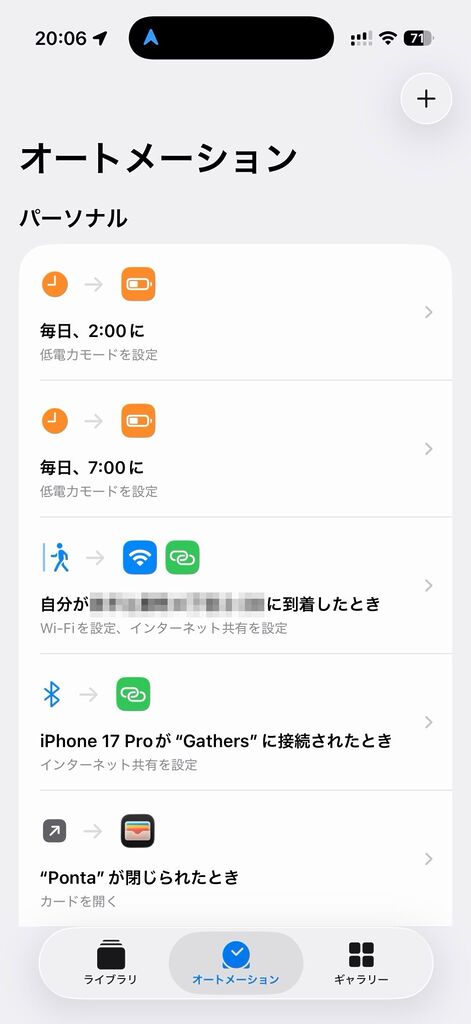
- 【通信】 車(Bluetooth)接続でテザリングON、自宅到着でWi-Fi ON/テザリングOFFを自動化。
- 【環境】 YouTube起動時だけ「画面回転ロック」を解除、深夜2時に低電力モードへ。
- 【決済】 現在地(コンビニ)を判定して、適切なPayアプリをワンタップ起動。
- 【連携】 Pontaアプリを閉じたら、即座に「Olive(ウォレット)」が立ち上がるリレー設定。
- 【注意】 位置情報の精度とオートメーションの通知設定にはコツが必要。
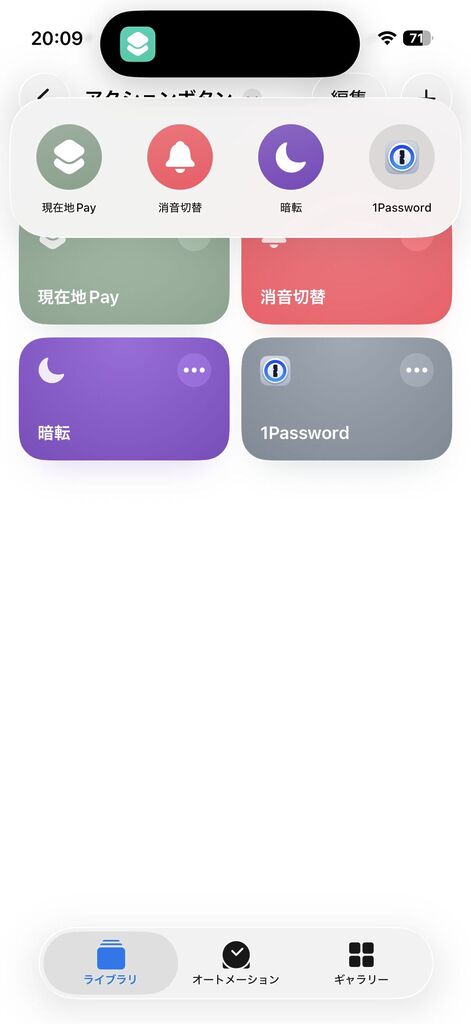
私のメイン機「iPhone 17 Pro」のアクションボタンには、単なる消音ではなく「アクションメニュー用のショートカット集」を割り当てています。 消音切替や明るさ設定のほか、よく使う支払い関連の便利ショートカットを簡単に呼び出せるようにしています。コンビニのレジ前でアプリを探す時間は、人生において最も無駄な時間の一つです。今回紹介する「アプリを閉じたら次のアプリが開く」連携技は、特にポイント還元(ポイ活)と決済スピードを両立させたい合理的なユーザーにとって、最適解になると確信しています。
設定しているオートメーション
通信・接続の完全自動化|カーナビ&自宅連携
移動時の通信設定切り替えは、最も忘れがちで面倒な作業です。これをオートメーションで「完全自動」にします。
車に乗ったら「テザリングON」
カーナビ(私の場合はGathers)やiPadなど、移動中にネット接続が必要なデバイスがある場合、iPhoneを取り出してテザリングをONにするのは手間です。
「オートメーション」タブの右上にある「+」>「個人用オートメーション」>「Bluetooth」を選択
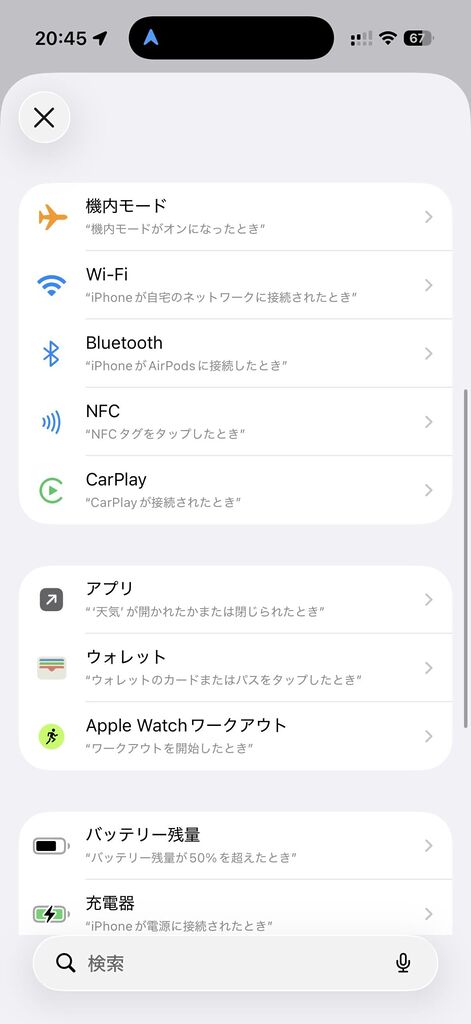
デバイスに車のBluetooth(例:Gathers)を選択>「接続されている」にチェック、「すぐに実行」を選択>「次へ」をタップ
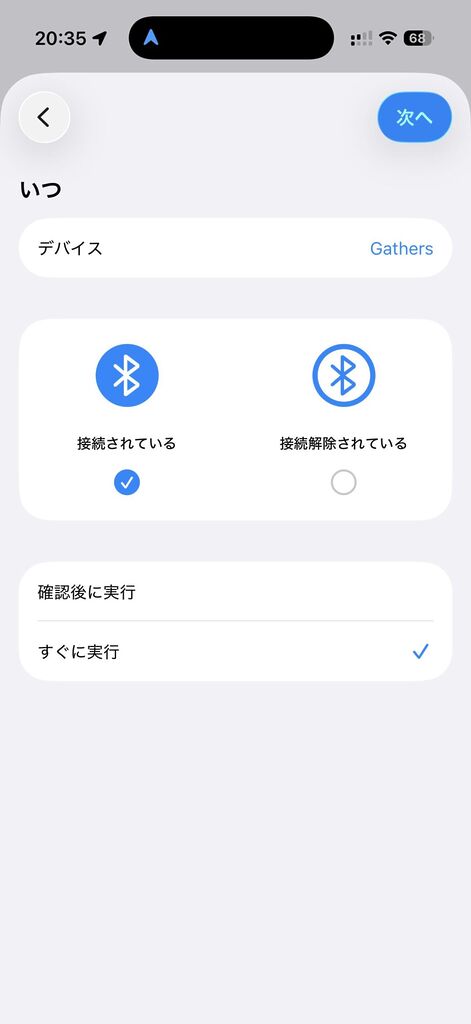
「インターネット共有を設定」を選択>「インターネット共有をオンに変更」>「✓」をタップ
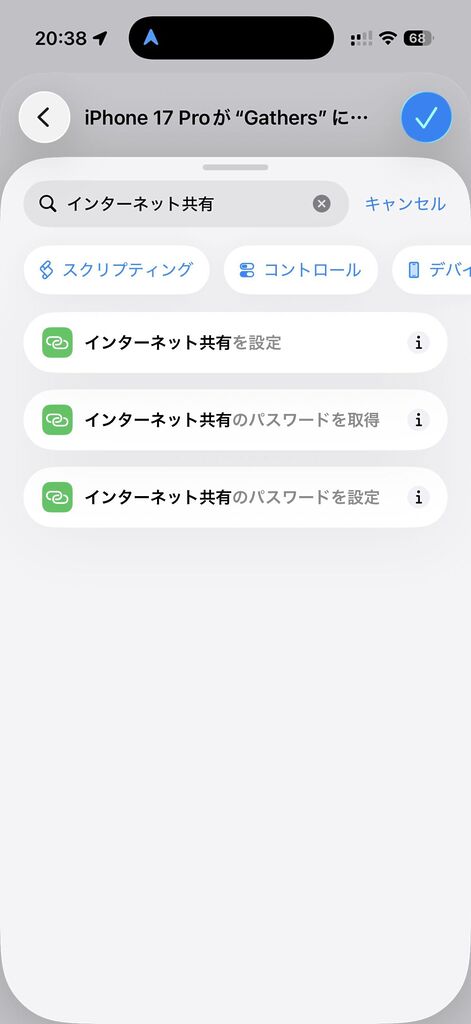
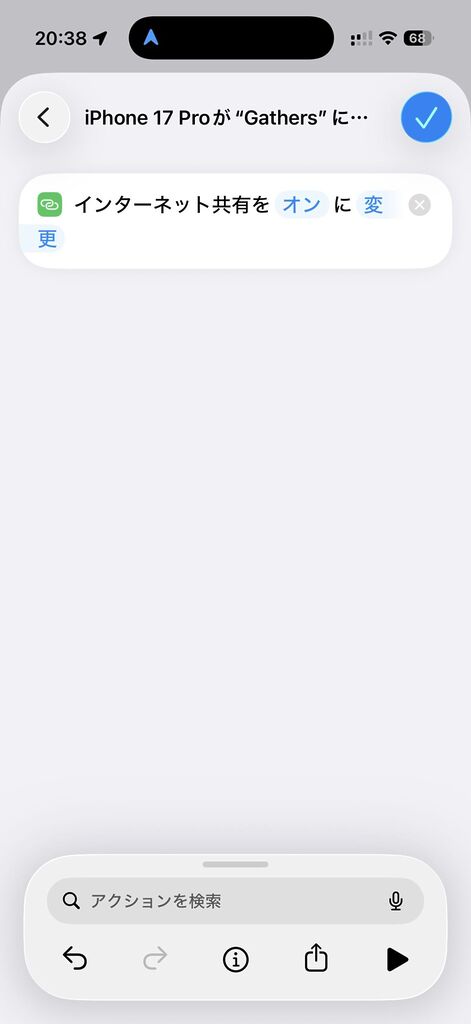
自宅に着いたら「Wi-Fi ON & テザリングOFF」
帰宅時にWi-Fiをオンにし忘れ、ギガを消費してしまうミスを防ぎます。
オートメーションのトリガーで「到着」を選び、自宅の住所を指定します。
※自宅にいる状態であれば、現在地を選択することでも設定可能です。
「Wi-Fiを設定(オン)」と「インターネット共有を設定(オフ)」の2つを組み込みます。
これで帰宅と同時に自宅回線へシームレスに切り替わります。
アプリ・時間連動|画面回転とバッテリー管理
特定のアプリを使うときだけ設定を変えたい、というニーズもオートメーションで解決できます。
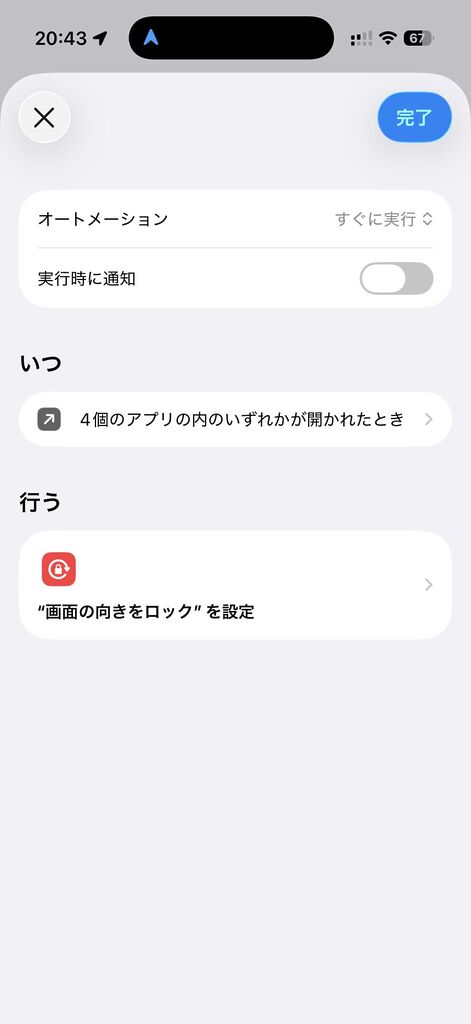
動画アプリ起動時のみ「画面回転ロック解除」
普段は誤動作防止のために「画面縦向きのロック」をオンにしている方が多いでしょう。しかし、YouTubeやNetflixを見るときだけは横画面にしたい。 これを自動化すると、いちいちコントロールセンターを下げる必要がなくなります。
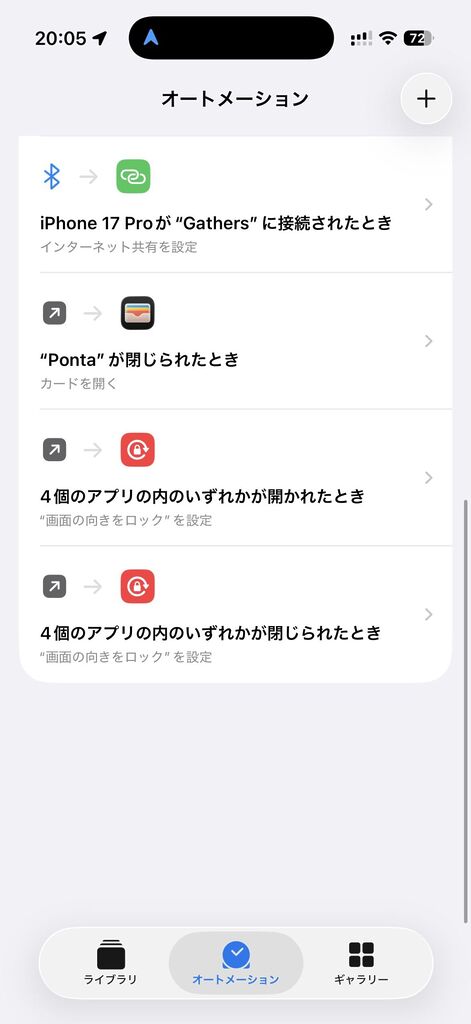
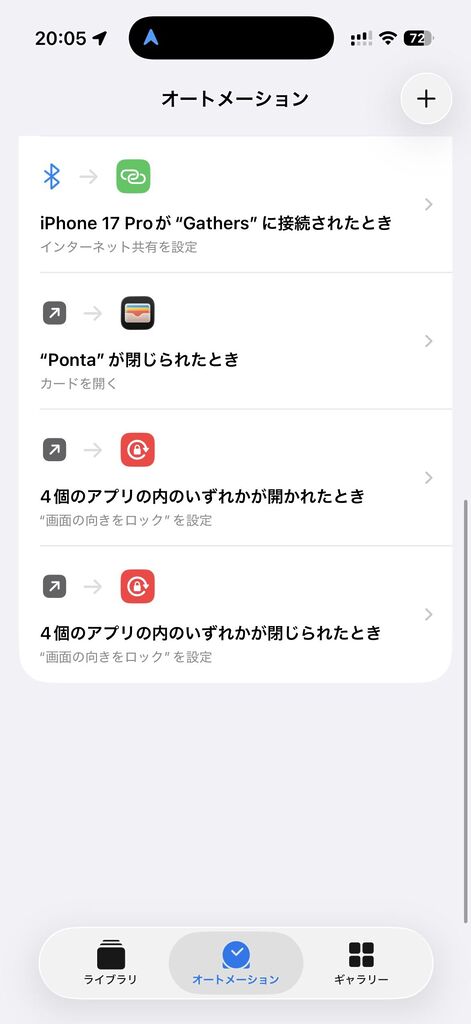
「開かれているとき」と「閉じられているとき」の両方を作成します。
【アクション設定】 _
└ 「開かれたとき」➜ 「画面の向きをロック」を「オフ」に設定。
└ 「閉じられたとき」➜ 「画面の向きをロック」を「オン」に設定。
【トリガー設定】
└ 「アプリ」を選択し、YouTube、Netflix、Prime Videoなど動画系アプリをまとめてチェック。
深夜の「低電力モード」自動化
寝落ちしてしまい、朝起きたらバッテリーが切れていた……という悲劇を防ぎます。
- トリガー: 時刻「毎日 2:00」
- アクション: 「低電力モードを設定(オン)」
また、朝7:00になったら「オフ」にする設定も対で入れておくと、朝からフルパフォーマンスで使えます。
【上級編】位置情報×アクションボタン|最強のポイ活決済フロー
ここが本記事のハイライトです。 「レジ前で、店舗に合わせたポイントカードを出し、閉じたら即座に決済アプリ(Oliveなど)を出す」 この一連の動作を、アクションボタンのワンクリックだけで実現します。
【アプリ別設定】自動起動したいアプリ×いつも行くお店の住所
ショートカットの中身は、以下のように組みます。
アプリランチャーとして機能させるため、アプリ名と合わせる必要があります。
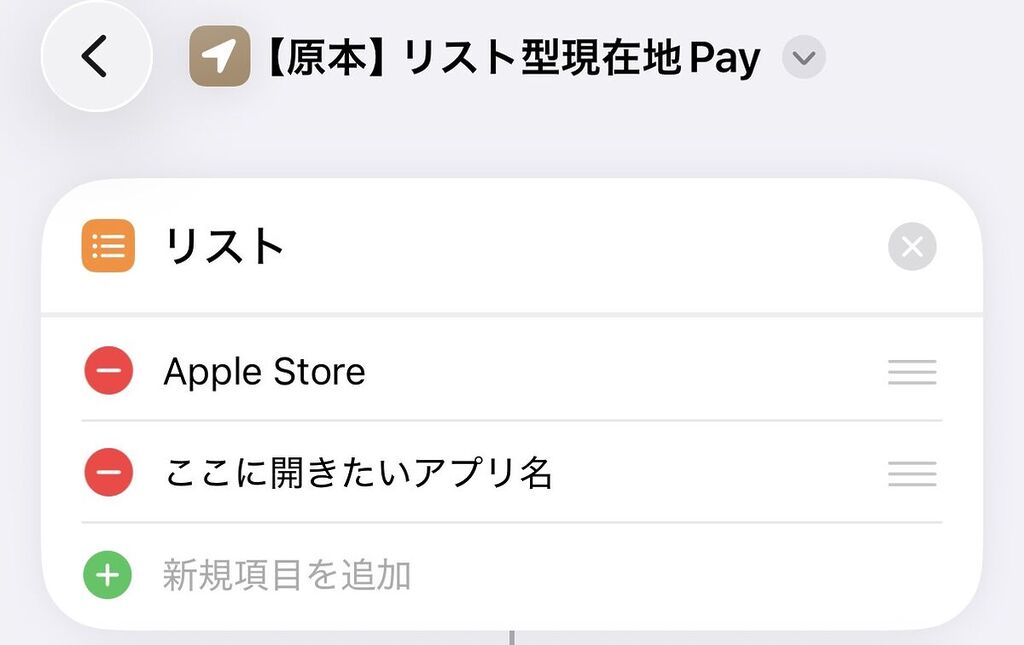
1で入力したアプリの順番に対応させたい位置情報の住所をテキストで入力します。
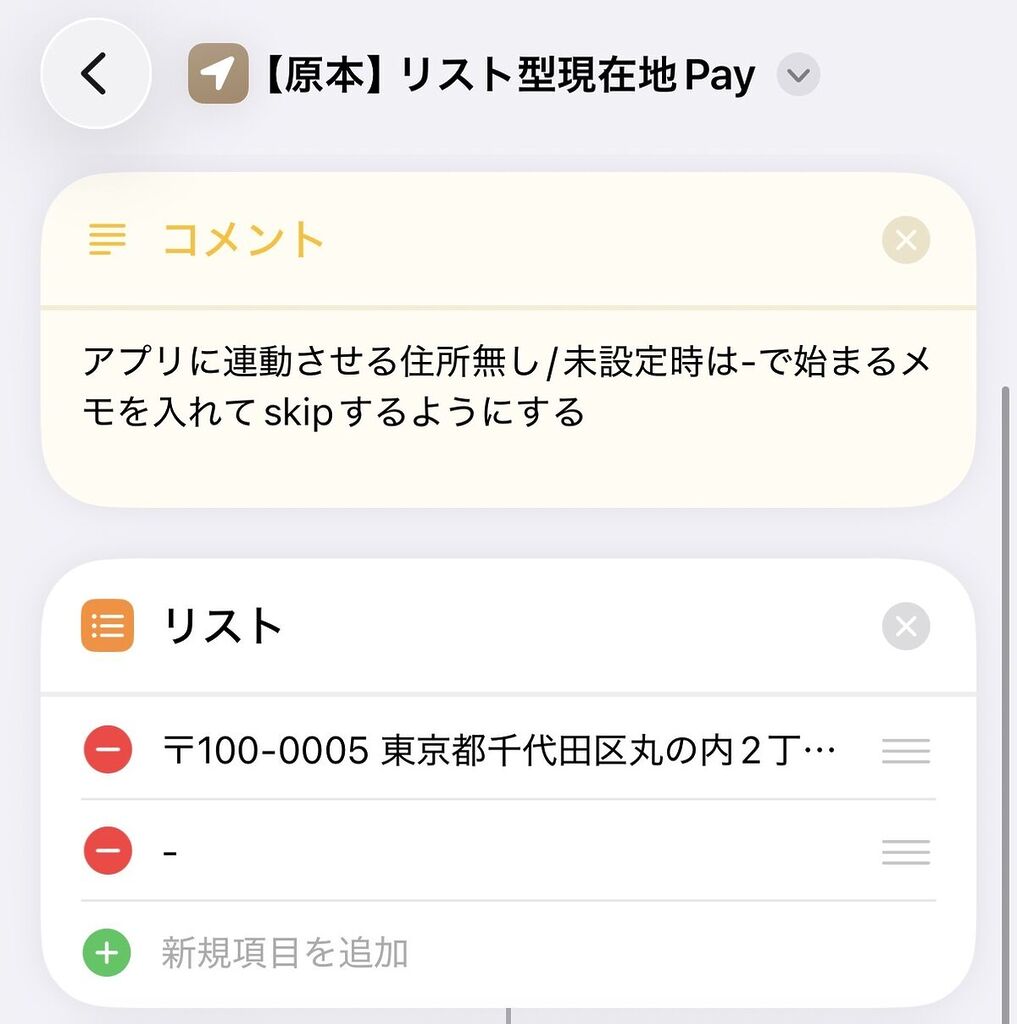
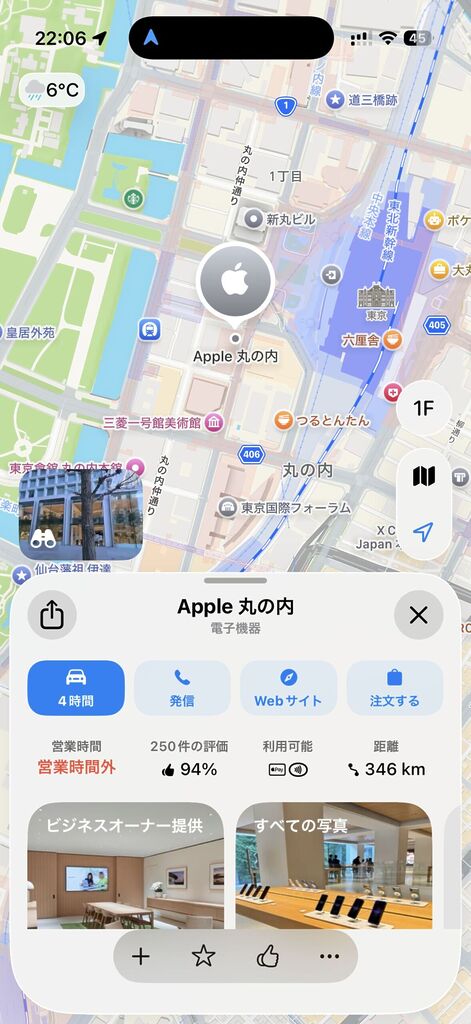
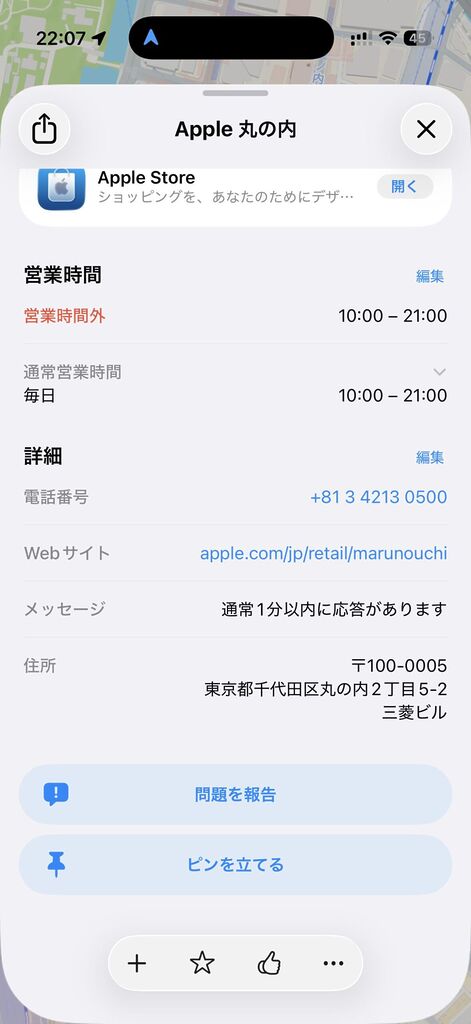
マップアプリから対象の店舗を探し、住所欄をコピーして貼り付けるのがオススメです。
初期値では、0.07km = 70m を設定していますが、利用環境に応じて必要あれば修正してください。
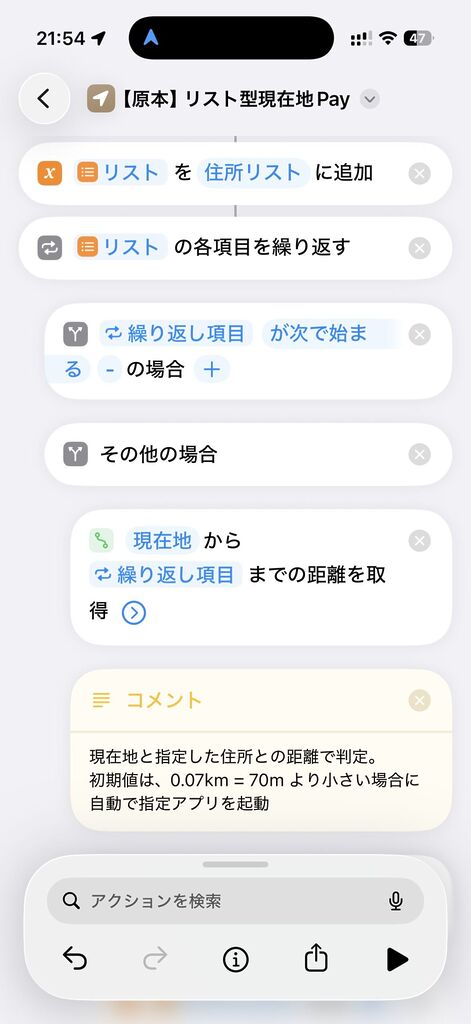
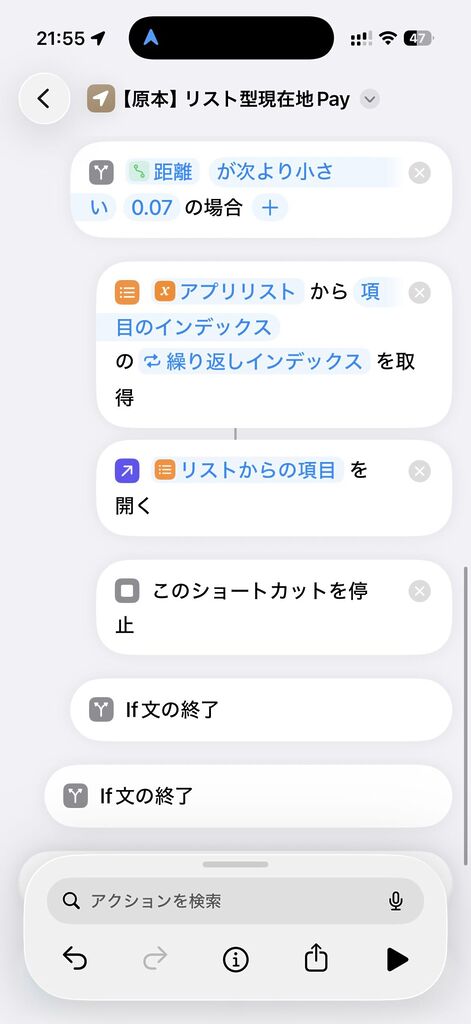
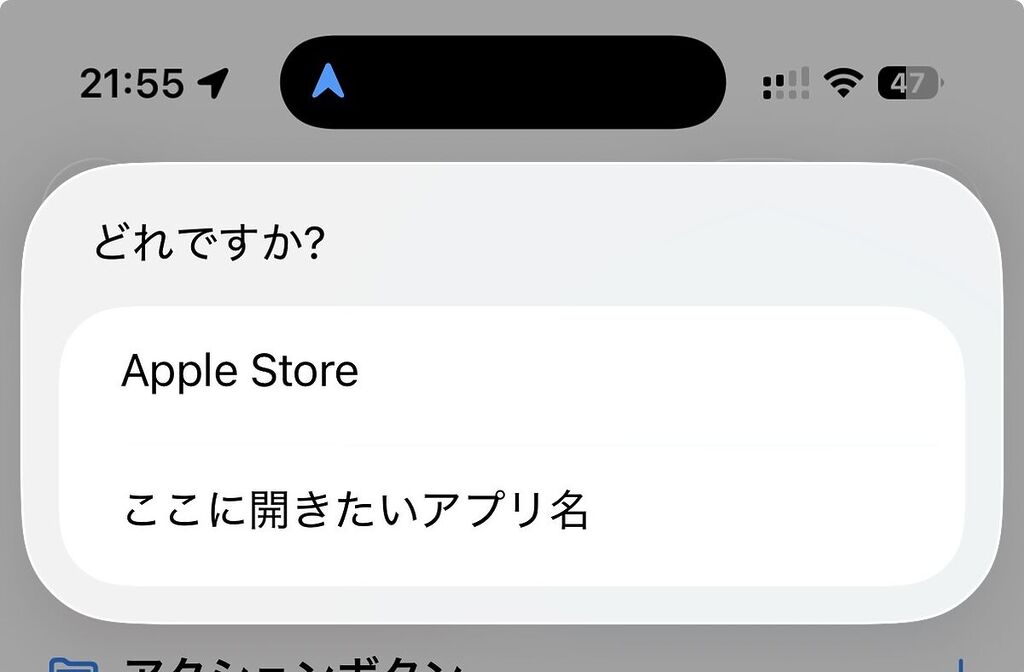
設定した住所の距離内にいる場合は、指定したアプリを自動起動。いない場合は、1で設定したアプリ一覧を表示します。
併せ技:アプリを閉じたら「ウォレット」起動
ポイントカード(Pontaなど)をスキャンしてもらった後、ホーム画面に戻ったり決済アプリを探すのはスマートではありません。 ここでオートメーションの出番です。
「アプリが閉じられたとき」 オートメーションで「Ponta」アプリを選択し、「閉じられたとき」をトリガーにします。
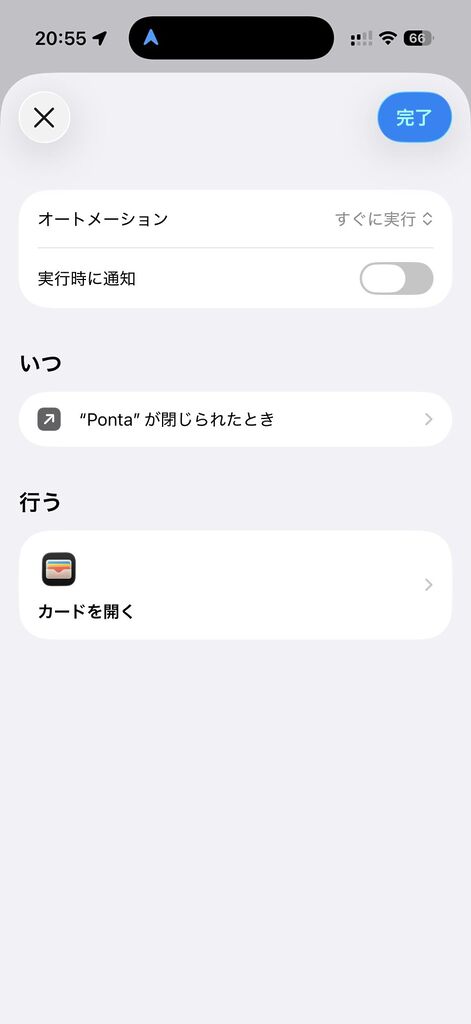
「ウォレットを開く」 アクションに「Appを開く」で「ウォレット」または特定の決済アプリ(Oliveなど)を指定します。
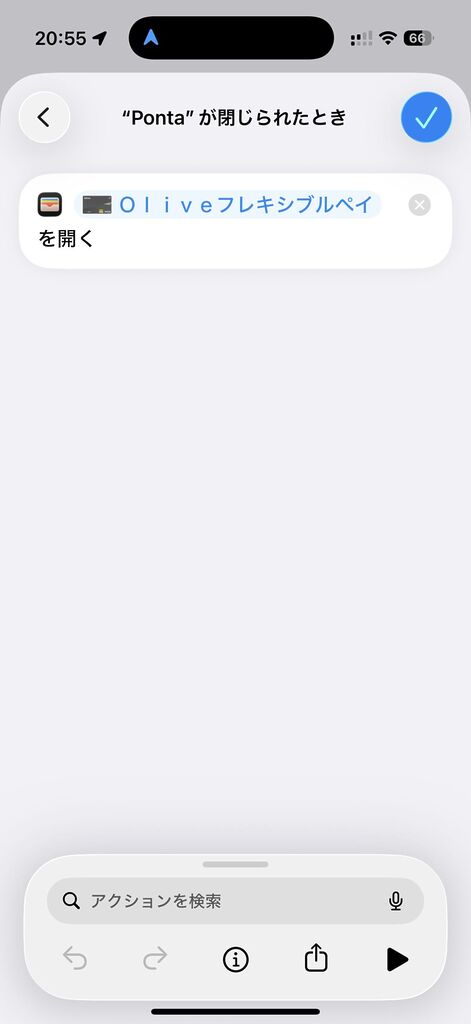
これにより、アクションボタンでPonta起動 ➜ バーコード提示 ➜ アプリを閉じる ➜ 自動でOlive(クレカ)が起動という、流れるような決済フローが完成します。
背面をダブルタップ/トリプルタップして、ショートカットを起動させる設定などもオススメです。
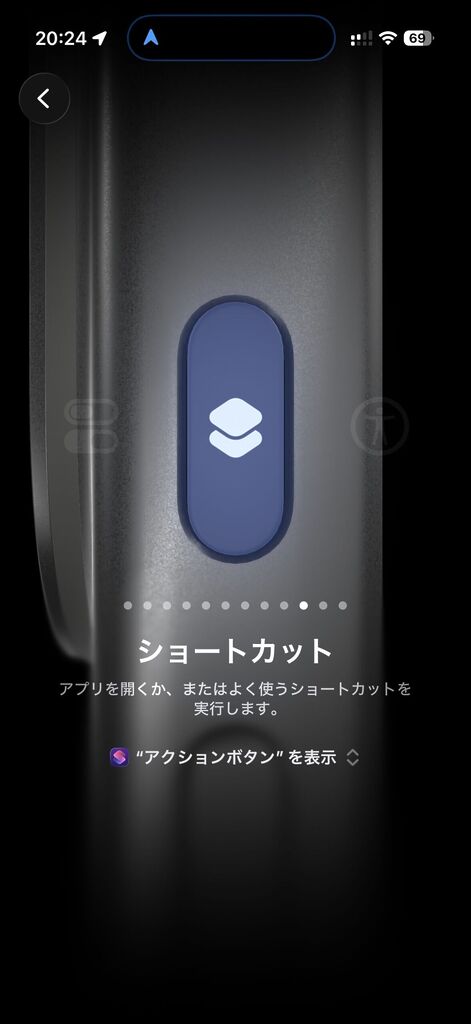
アクションボタンにショートカットを割り当てる
アクションボタンに割り当てるショートカット集を格納するフォルダ(例:アクションボタン)を作成
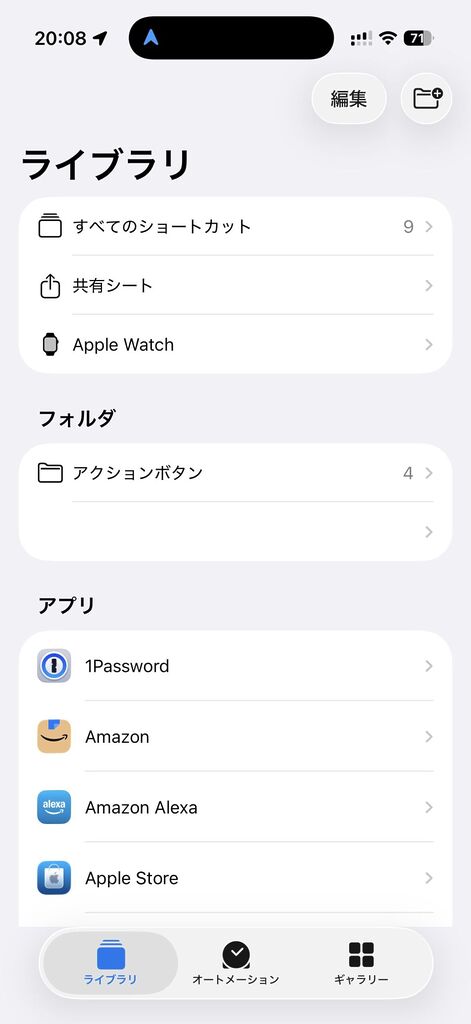
アクションボタンのメニューを開く>ショートカット>マイショートカット>フォルダを表示>作成したフォルダを選択
まとめ:自分だけの「自動操縦」を作ろう
iPhoneのショートカットとオートメーションは、単なる「時短」だけでなく、「操作の迷い」を消してくれる点に最大のメリットがあります。
まずは、「車に乗ったらテザリング」あるいは「2時の低電力モード」といったシンプルなものから試してみてください。あなたのiPhoneが、より頼れる相棒に進化するはずです。